Splashtop Secure Workspace に公開アプリケーションを追加すると、組織のユーザーがよく使用するアプリケーションを組み込んでアクセスを提供できます。
ステップ1:アプリケーション設定へのアクセス
資格情報を使用して、Splashtop Secure Workspace のスーパー管理者アカウントまたは組織管理者アカウントにログインします。
ログインしたら、[ アプリケーション ]メニューに移動します。
[ アプリケーション ] セクションを選択して、アプリケーション設定ページにアクセスします。
ステップ 2: 公開アプリケーションの追加
アプリケーション設定ページで、[ アプリケーションの追加 ] ボタンをクリックします。
表示されたオプションから、[ パブリックアプリケーションの追加] を選択します。
ステップ3:一般設定
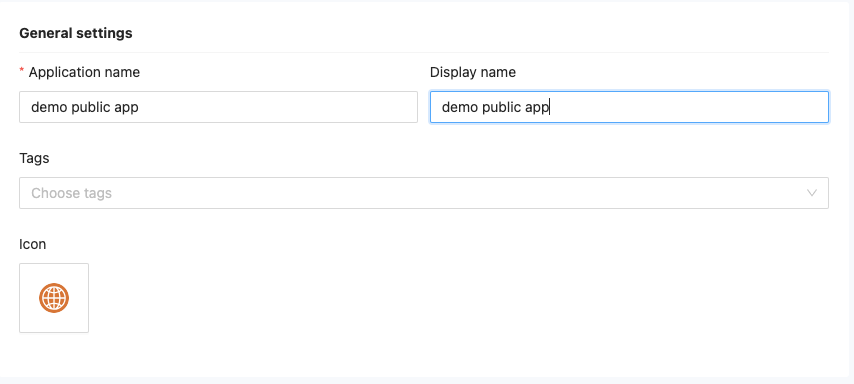
[一般設定] セクションで、公開アプリケーションに必要な情報を入力します。
アプリケーション名: アプリケーションのわかりやすい名前を入力します。
表示名: システム内のユーザーに表示される名前を指定します。
タグ: 既存のタグをアタッチするか、新しいタグを作成して、アプリケーションを分類および管理します。
既存のタグをアタッチするには、ドロップダウンリストからタグを選択します。
新しいタグを作成するには、タグ名を入力して「保存」ボタンをクリックします。
アイコン: アプリケーションのアイコンを選択します。システムの組み込みアイコンから選択するか、AcsURLのファビコンを使用できます。
ステップ4:サインオンオプション
公開アプリケーションのサインオン方法 (SAML または OIDC) を選択します。
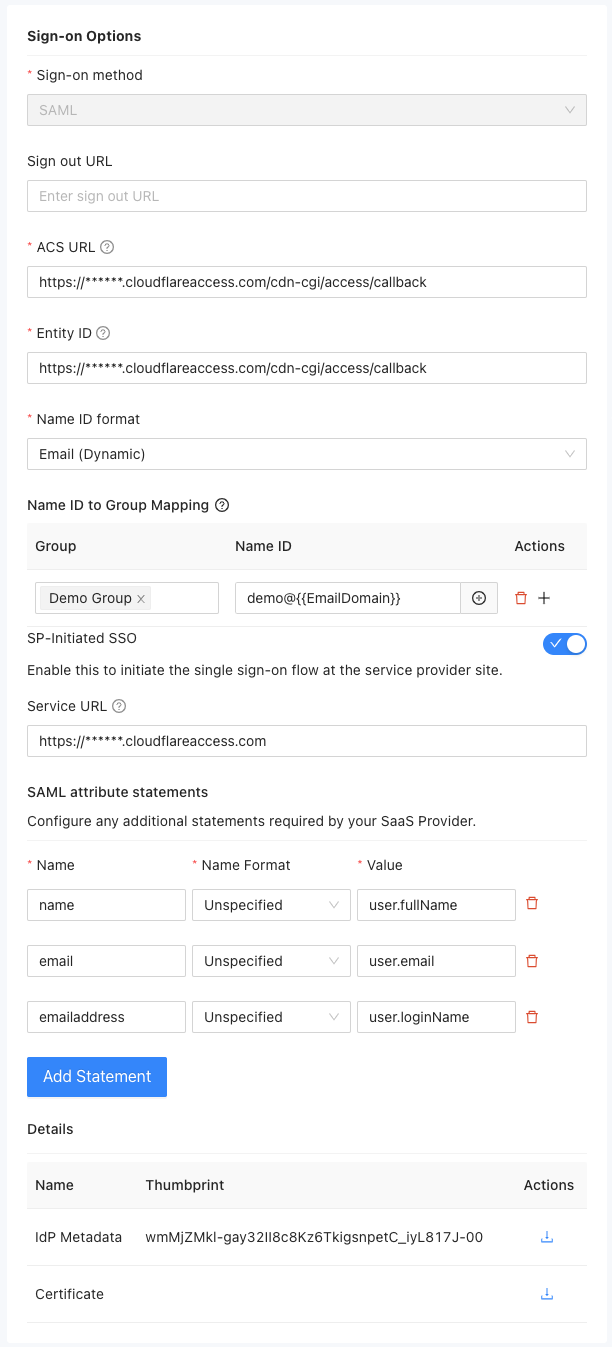
サインオン方法として SAML を選択した場合は、次の詳細を入力します。
サインアウト URL (オプション): サインアウト後にユーザーがリダイレクトされる URL を指定します。
ACS URL: SAML アサーションの受信と解析を担当するサービス プロバイダーのエンドポイント (URL) を入力します。
エンティティ ID: ID またはサービス プロバイダーのグローバルに一意の名前を指定します。
[名前 ID の形式]: 名前 ID の形式を選択します。オプションには、[ユーザー名]、[電子メール (動的)]、[電子メール]、[一時的]、および [永続的] があります。
名前 ID からグループへのマッピング: [名前 ID 形式] が [電子メール (動的)] の場合にのみ使用できます。名前 ID からグループへのマッピングにより、システムはユーザーが属するグループに基づいて特定の名前 ID をユーザーに割り当てることができます。この機能により、管理者はグループと対応する名前 ID 間のマッピングを定義および構成できます。ユーザーが複数のグループのメンバーである場合、システムは、使用するレンダリングされた名前 ID を選択するオプションを提供します。
SP 開始 SSO (オプション): SAML 認証要求を開始するためにユーザーをサービス プロバイダー (SP) サイトにリダイレクトするために使用されるサービス URL を設定するには、このオプションを有効にします。
SAML 属性ステートメント: 「ステートメントの追加」ボタンをクリックして、SaaS プロバイダーに必要なステートメントを追加します。
詳細: このセクションでは、SAML サインオン・オプションに関連する以下の情報を確認できます。
IdP メタデータの拇印: これは、ID プロバイダーのメタデータの指紋またはハッシュ値です。これは検証目的で使用されます。
IdPメタデータのダウンロード:このオプションをクリックして、IDプロバイダーのメタデータドキュメントをダウンロードします。
証明書のダウンロード: このオプションを使用して、IdPに関連付けられた証明書をダウンロードします。
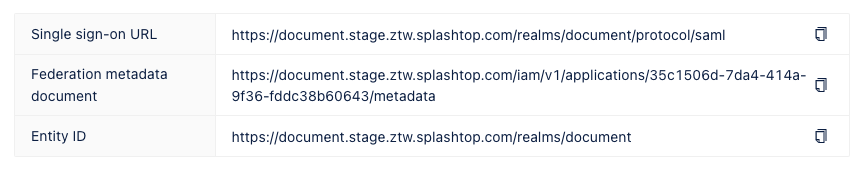
- ページの右側には、参照用に次の情報が表示されます。
- シングルサインオンURL: このアプリケーションのシングルサインオンプロセスを開始するURL。
- フェデレーションメタデータ文書: フェデレーション設定に関する情報を含むメタデータ文書。
- エンティティ ID: ID プロバイダーまたはサービス プロバイダーのグローバル一意識別子。
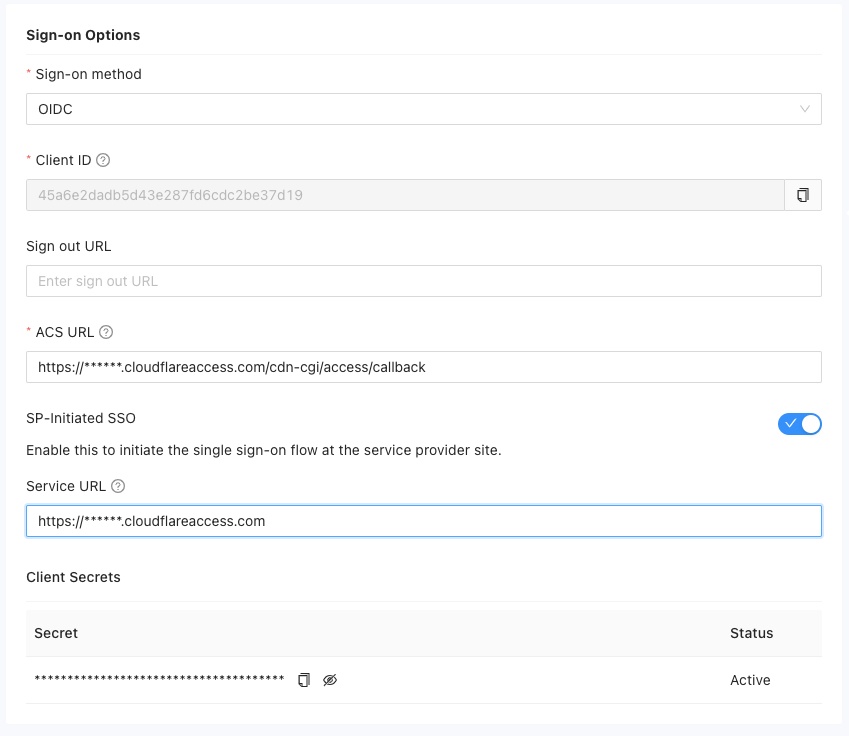
サインオン方式として OIDC を選択した場合は、次の詳細を指定します。
クライアント ID: アプリケーション用に生成された一意の識別子。この ID をコピーして、設定で使用します。
サインアウト URL (オプション): サインアウト後にユーザーがリダイレクトされる URL を指定します。
ACS URL: IDP で認証した後にユーザーがリダイレクトされる URL。
SP 開始 SSO (オプション): SAML 認証要求を開始するためにユーザーをサービス プロバイダー (SP) サイトにリダイレクトするために使用されるサービス URL を設定するには、このオプションを有効にします。
クライアントシークレット: アプリケーション用に生成されたシークレットキー。このキーを表示してコピーし、設定で使用できます。
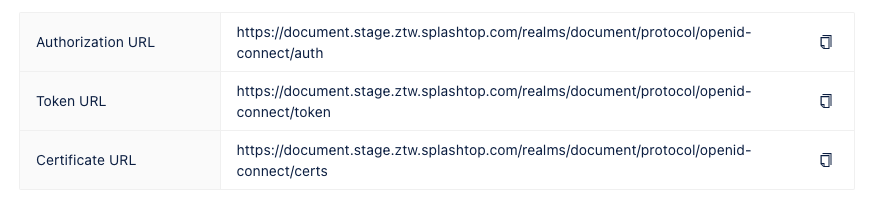
ページの右側には、参照用に次の情報が表示されます。
認証URL: 認証プロセス中に認証に使用されるURL。
トークンURL: 認証プロセス中にトークンを取得するために使用されるURL。
証明書のURL: 認証に使用される証明書にアクセスするためのURL。
ステップ 5: グループとポリシー
公開アプリケーションに関連付けられたグループとポリシーを定義します。
グループ: アプリケーションへのアクセス権を付与するユーザーグループを選択します。
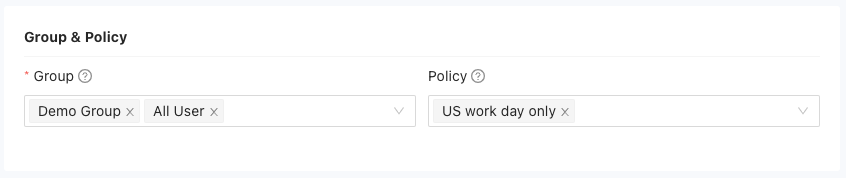
ポリシー: アプリケーションの特定のアプリケーション ポリシー (アクセス許可、制限など) を設定します。次の手順に従って、アプリケーション ポリシーを追加できます。
アプリケーションポリシーを追加する
ステップ6:IDプロバイダー
公開アプリケーションの ID プロバイダを設定します。
アプリケーションに関連付ける ID プロバイダー (IDP) を選択します。
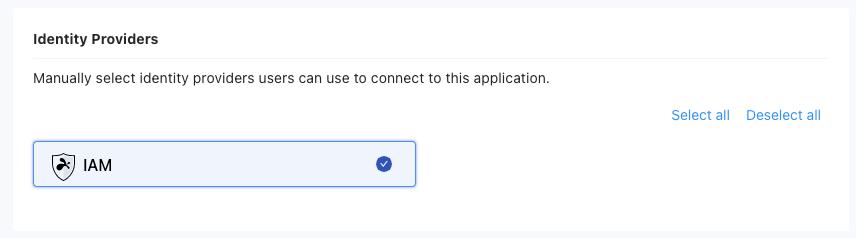
手記: デフォルトでは、Splashtop Secure Workspace の IAM (Identity and Access Management) サービスは ID プロバイダーとして利用できます。外部 IDP を追加するには、次の手順に従います。
ステップ 7: アプリケーションの保存と管理
公開アプリケーションの設定を定義したら、[ 保存 ]ボタンをクリックしてアプリケーションを作成します。
アプリケーションが作成され、アプリケーションの一覧に追加されます。
デフォルトでは、アプリケーションはアクティブな状態になります。新しく作成したアプリケーションをリストで見つけ、対応する [有効 ]ボタンをクリックして非アクティブ化します。