Splashtop Secure Workspace のアプリケーションポリシーを使用すると、ユーザーグループと条件に基づいて、アプリケーションの特定の制御とアクションを定義できます。次の手順に従って、アプリケーションポリシーを追加します。
ステップ1:アプリケーションポリシーへのアクセス
- 資格情報を使用して、Splashtop Secure Workspace のスーパー管理者アカウントまたは組織管理者アカウントにログインします。
- ログインしたら、[ アプリケーション ]メニューに移動します。
- [ ポリシー ] セクションを選択して、アプリケーション ポリシーの構成ページにアクセスします。
ステップ 2: 新しいポリシーの作成
- アプリケーションポリシーの設定ページで、「 ポリシーの追加 」ボタンをクリックして新しいポリシーを作成します。
- ポリシーを識別するための [ポリシー名 ] を入力します。
ステップ 3: グループアクセスの設定
- [グループ] フィールドに、ポリシーを適用するユーザー グループを追加します。これらのグループは、アプリケーション・ポリシー制御の対象となるユーザーを表します。
ステップ 4: デフォルトアクションの定義
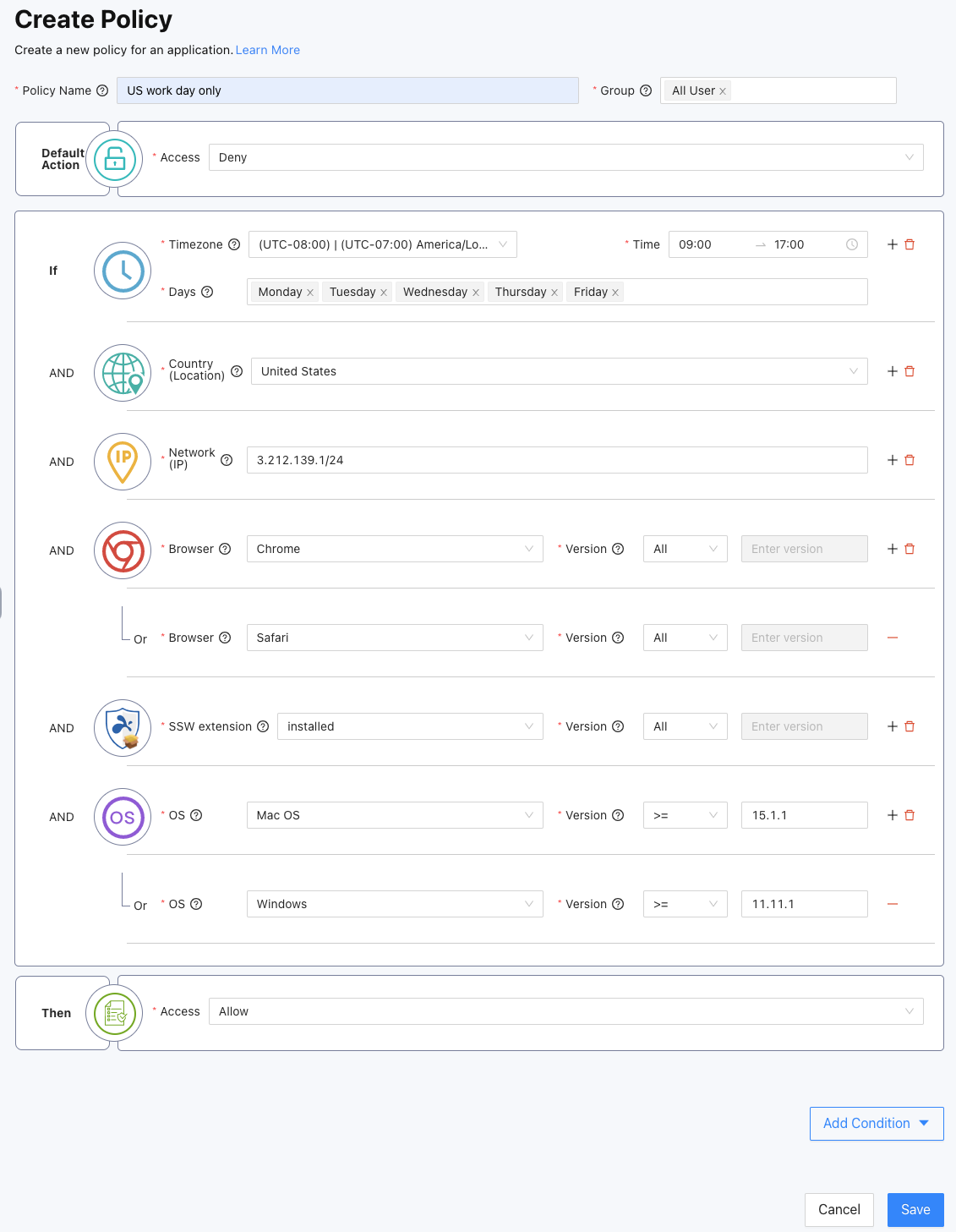
- アプリケーションポリシーには、指定された条件のいずれも満たされない場合に適用される デフォルトアクション があります。デフォルトアクションでアクセスを許可するか、アクセスを拒否するか、MFA(多要素認証)を要求するかを選択します。
ステップ 5: 条件の追加
- ポリシーをさらにカスタマイズするために、さまざまなタイプに基づいて条件を追加できます。
- 日付と時刻: 特定の時間ベースの条件を設定します。
- 地域(国): ユーザーの国に基づいて制限を適用します。
- ネットワーク(IP):ユーザーのIPアドレスに基づいてアクセスを制御します。
- ブラウザ: ブラウザのアプリケーションとバージョンを指定します。
- 拡張機能: SSW 拡張機能がインストールされているかログインしているかを確認し、バージョンを指定します。
- OS:ユーザーのオペレーティングシステムとそのバージョンに基づいて条件を設定します。
- すべての条件を組み合わせた結果に基づいて、アクセスを許可するか、アクセスを拒否するか、MFA(多要素認証)を要求するかを選択します。
ステップ6:確認して保存する
- 設定されたポリシーを確認して、正確性を確保します。
- 「保存」ボタンをクリックして、アプリケーションポリシーを作成します。