SSW で RDP アプリケーションの "リモート アプリケーション" 制御を有効にするには、管理者は次のことを行う必要があります。
- Windows Server を実行しているターゲット コンピューターにリモート デスクトップ サービスをインストールします。
- グループ ポリシーを更新します。
Windows サーバーへのリモート デスクトップ サービス (RDS) のインストール
-
サーバーマネージャーを開く:
Windows Key + Xを押して、メニューから[サーバーマネージャー]を選択します。 -
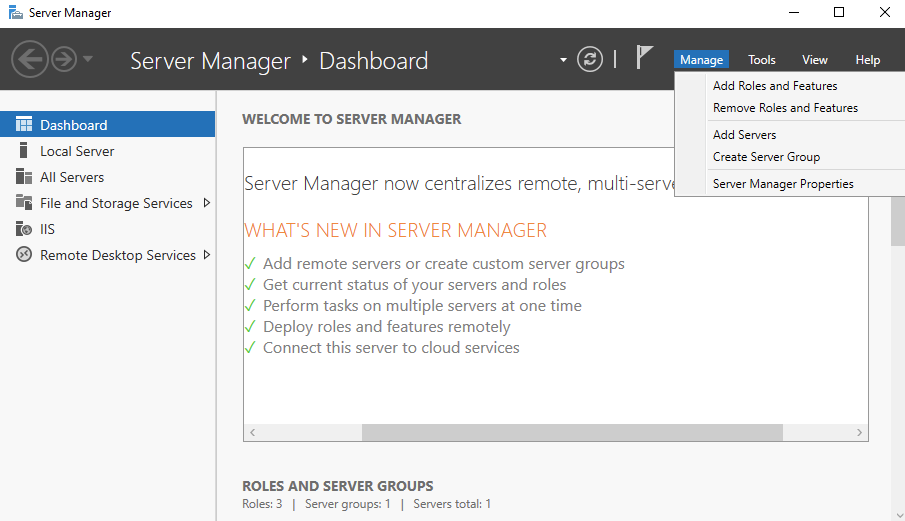
役割と機能の追加:サーバーマネージャーで、右上隅にある[管理]をクリックし、[役割と機能の追加]を選択します。
-
始める前に:情報を確認し、[次へ]をクリックします。
-
インストールの種類: 「役割ベースまたは機能ベースのインストール」を選択し、「次へ」をクリックします。
-
サーバーの選択:リモートデスクトップサービスをインストールするサーバーを選択し、[次へ]をクリックします。
-
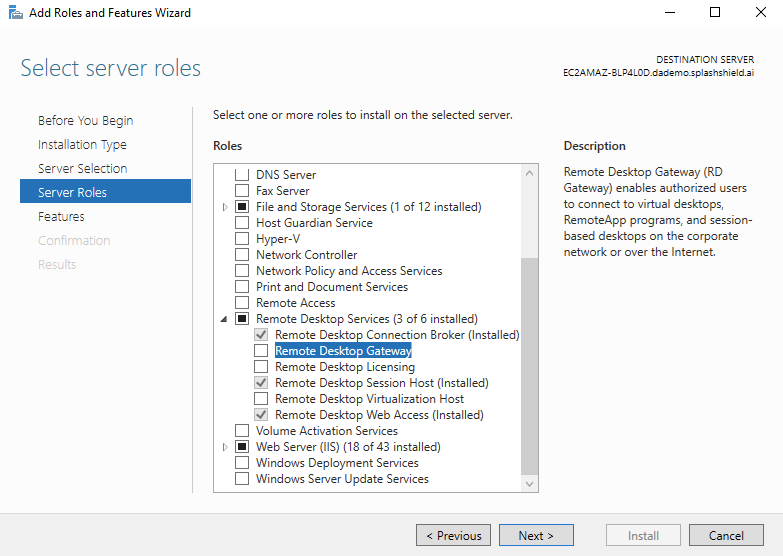
サーバーの役割: 下にスクロールして [リモート デスクトップ サービス] を見つけ、その横にあるチェックボックスをオンにします。ダイアログボックスが表示されたら、[機能の追加]をクリックして、リモートデスクトップサービスに必要な機能を追加します。「次へ」をクリックします。
-
役割サービス: インストールする役割サービスを選択します。
- リモート デスクトップ セッション ホスト: 複数のユーザーがサーバーにリモートで接続できるようにします。
- リモート デスクトップ ライセンス: RDS 接続のライセンスを管理します。
- リモート デスクトップ ゲートウェイ: ユーザーがインターネット経由で内部ネットワーク リソースに安全に接続できるようにします。
- リモート デスクトップ Web アクセス: Web ブラウザーを介して、RemoteApp プログラム、セッション ベースのデスクトップ、および仮想デスクトップへのアクセスを提供します。
- リモート デスクトップ接続ブローカー: 仮想デスクトップと RemoteApp プログラムへの接続を管理します。
- リモート デスクトップ仮想化ホスト: 仮想デスクトップを管理します。
[リモート デスクトップ セッション ホスト]、[リモート デスクトップ Web アクセス]、[リモート デスクトップ接続ブローカー] オプションが選択されていることを確認します。ニーズに基づいて役割サービスを選択し、[次へ]をクリックして続行します。
-
確認:選択内容を確認し、[インストール]をクリックしてインストールプロセスを開始します。
-
インストールの進行状況: インストールが完了するのを待ちます。完了したら、「閉じる」をクリックしてウィザードを終了します。
グループ ポリシーを更新する
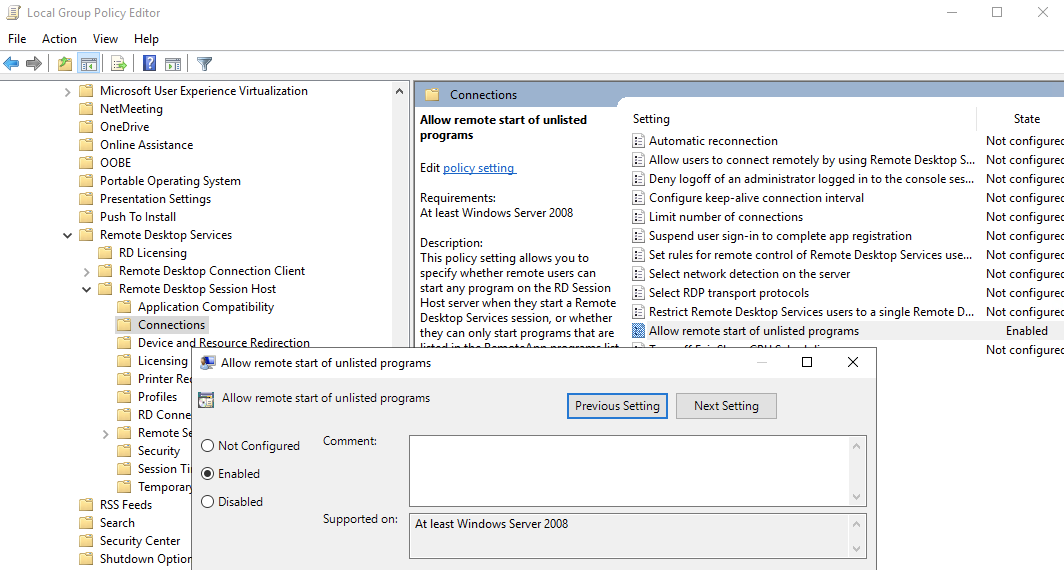
- リストにないプログラムのリモート開始を許可する: RDSのインストール後、「リストにないプログラムのリモート開始を許可する」ポリシーを有効にする必要があります。このアクションにより、初期プログラムは Windows サーバー上で一覧にないプログラムを開始できます。
-
グループポリシーエディターを開く:
Windows Key + Rキーを押し、「gpedit.msc」と入力して Enter キーを押します。 -
ポリシーに移動する: グループ ポリシー エディターで、[
Computer Configuration>Administrative Templates>Windows Components>Remote Desktop Services>Remote Desktop Session Host>Connections] に移動します。 -
ポリシーを有効にする: 「リストにないプログラムのリモート開始を許可する」という名前のポリシーをダブルクリックして編集します。
-
ポリシーの設定: 「有効」オプションを選択して、リストにないプログラムのリモート開始を許可します。
-
変更の適用:「適用」をクリックし、次に「OK」をクリックして変更を保存します。
-
- 再起動: インストールした役割と機能によっては、セットアップを完了するためにサーバーの再起動が必要になる場合があります。
インストールと構成のプロセスが完了したら、Windows Serverでリモートデスクトップサービスをアクティブ化する必要があります。これにより、ユーザーはリモートで接続し、初期プログラム機能を利用して、目的のプログラムを起動できます。