この記事では、ユーザーが組織に追加されてネットワークとアプリケーションにアクセスする方法について説明します。
プラットフォームにシートを持つには、ユーザーを作成または管理者によって招待する必要があります。
Create a user 、ユーザーの新しいアカウントを作成する場合です。アカウントを作成するときは、一意のユーザー名とパスワードを設定し、これらの資格情報をユーザーと共有する必要があります。このアカウントは、組織のネットワーク内のリソースと情報へのアクセス権をユーザーに付与します。
Invite a user 、組織のシステムに参加するように他のユーザーに電子メールの招待を送信する場合です。受信者は、メール内のリンクをたどって、事前定義されたロールを持つ自分のアカウントを作成し、組織のネットワーク内のリソースと情報にアクセスできます。
ユーザーの作成
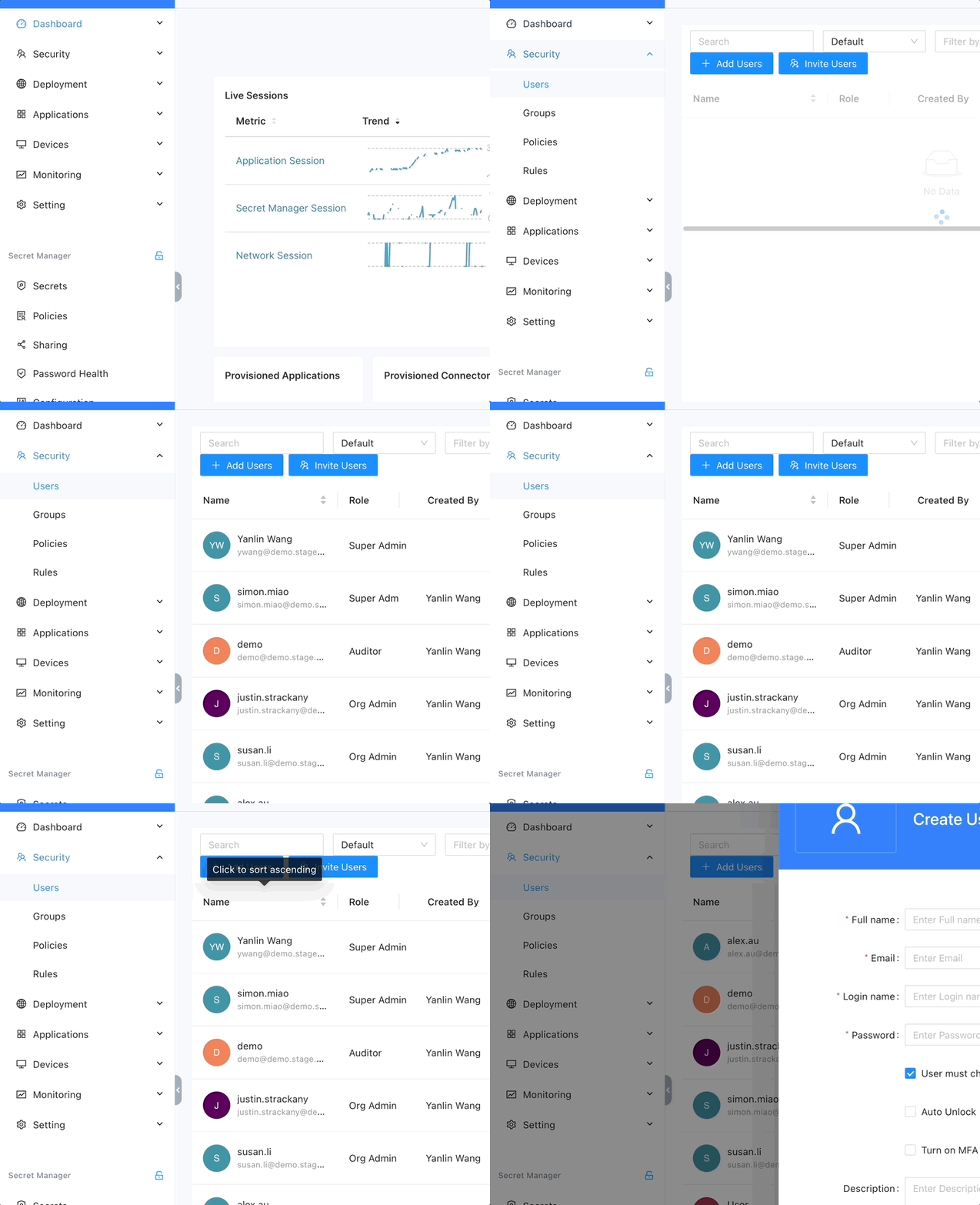
- 左側のサイドバーで Teams を開きます。
- [ユーザー] をクリックします。
- 画面右上の [ユーザーを追加] をクリックします。
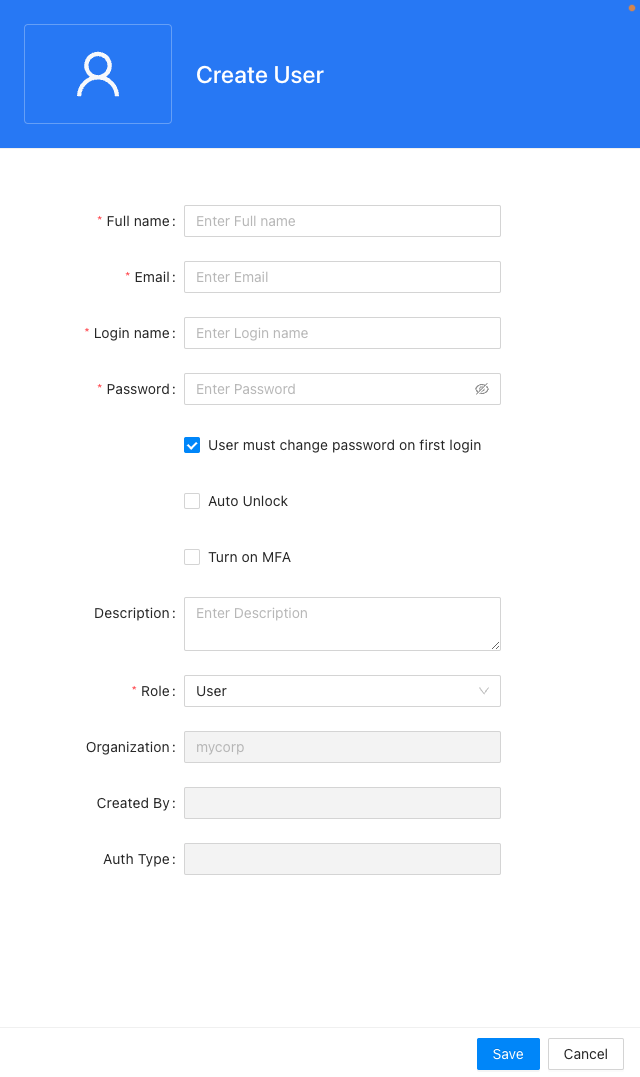
- 招待するユーザーの名前とメールアドレスを追加します。
- ユーザーのユーザー名と一時パスワードを設定します。
- ユーザーに多要素認証 (MFA) を使用するかどうかを選択します。
- このユーザーを自動ロック解除するかどうかを選択します。
- 必要に応じて、ユーザーの説明を設定します。
- 招待されたユーザーの role を選択します。
- サインイン リンク、ユーザー名、パスワードをユーザーに送信します。
ユーザーの招待
- 左側のサイドバーで Teams を開きます。
- [ユーザー] をクリックします。
- 画面右上の [ユーザーを招待] をクリックします。
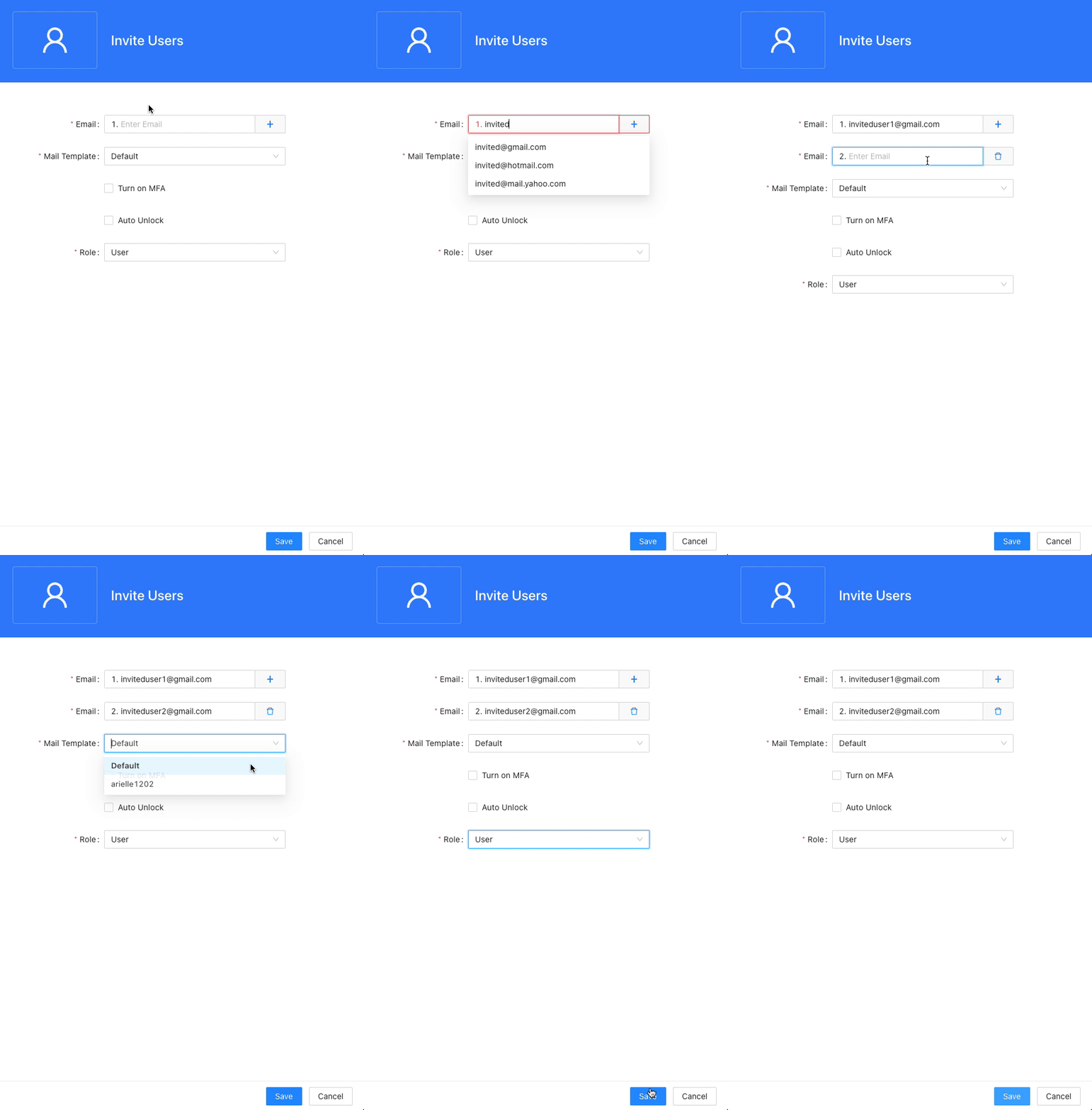
- 招待するユーザーのメールアドレスを追加します。
- 招待されたユーザーに多要素認証 (MFA) を使用するかどうかを選択します。
- これらのユーザーを自動的にロック解除するかどうかを選択します。
- 送信する招待メールテンプレートを選択します。
- 招待されたユーザーの role を選択します。
- ユーザーが招待されたら、招待メールのリンクに従ってメールアドレスを確認し、アカウントを設定する必要があります。
ヘルプが必要ですか?Splashtop の担当者に直接メッセージを送ってください。