Splashtop Secure Workspace に新しいユーザーを追加すると、個人がプラットフォームの機能にアクセスして利用できるようになります。ユーザーの追加には、手動作成と電子メールによる招待の 2 つの方法があります。各方法ごとに、以下の手順に従ってください。
方法1:手動作成
ステップ 1: ユーザー管理にアクセスする
- 資格情報を使用して、Splashtop Secure Workspace のスーパー管理者アカウントまたは組織管理者アカウントにログインします。
- ログインしたら、[ アクセス ]メニューに移動し、[ ユーザー]を選択します。
ステップ 2: 新しいユーザーを追加する
- [ユーザー] ページで、[ユーザーの追加] ボタンを見つけます。
- 「 ユーザーを追加 」ボタンをクリックして続行します。
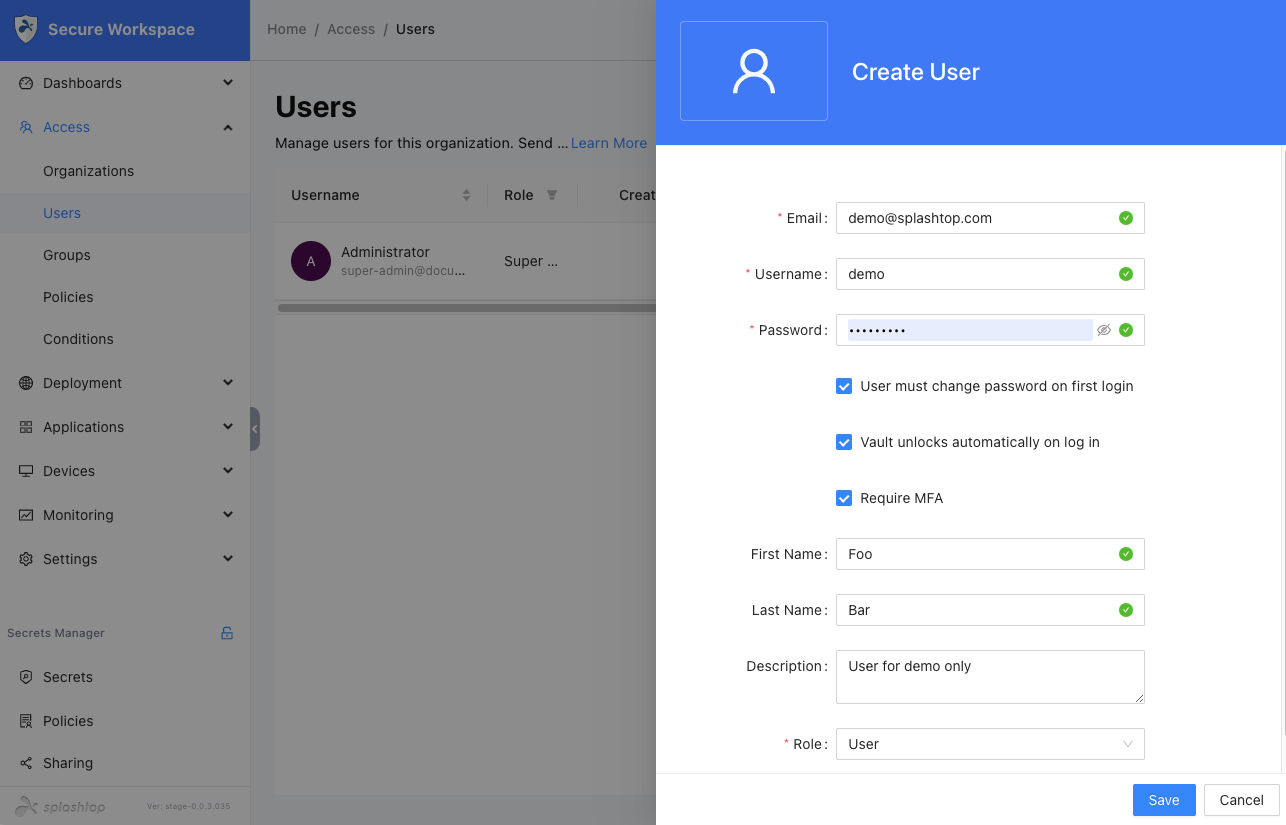
- 必要な情報を入力します。
- メール: ユーザーの有効なメールアドレスを入力します。
- ユーザー名: ユーザーのログイン ID
- パスワード: ユーザーのアカウントに安全なパスワードを設定します。
- ユーザーは初回ログイン時にパスワードを変更する必要があります: ユーザーが初回ログイン時にパスワードの変更を求める場合は、このオプションを選択します。
- ログイン時にボールトのロックが自動的に解除される: ログイン時にユーザーのボールトが自動的にロック解除される場合は、このオプションを有効にします。
- MFA (多要素認証) が必要: セキュリティを強化するためにユーザーが多要素認証を使用する必要がある場合は、このオプションを有効にします。
- 名: ユーザーの名を入力します。
- 姓: ユーザーの姓を入力します。
- ロール: 使用可能なオプション (スーパー管理者、監査人、組織管理者、マネージャー、アナライザー、ユーザー) から、ユーザーの適切なロールを選択します。
ステップ3:ユーザー名とパスワードの共有
- ユーザーアカウントを作成したら、ユーザー名とパスワードをユーザーと共有する必要があります。
- アカウントの作成についてユーザーに通知し、次の詳細を提供します。
- ユーザー名: ユーザーのアカウントに関連付けられているユーザー名を入力します。
- パスワード: アカウント作成プロセス中に設定したパスワードを共有します。
- 提供されたユーザー名とパスワードを使用して Splashtop Secure Workspace にログインするようにユーザーに指示します。
ステップ4:ユーザー詳細の編集
- ユーザーアカウントを作成した後、必要に応じてユーザーの詳細を編集できます。
- ユーザーリストからユーザーを選択し、名前または [編集 ]ボタンをクリックします。
- 必要に応じて、メール、名、姓、表示名、説明、役割の変更など、使用可能なフィールドを変更します。
- 行った変更を確認し、[ 保存 ] ボタンをクリックして変更を適用します。
方法2:メールでユーザーを招待する
ステップ 1: ユーザー管理にアクセスする
- 資格情報を使用して、Splashtop Secure Workspace のスーパー管理者アカウントにログインします。
- ログインしたら、[ アクセス ]メニューに移動し、[ ユーザー]を選択します。
ステップ 2: 新しいユーザーを招待する
- [ユーザー] ページで、[ユーザーの招待] ボタンを見つけます。
- 「 ユーザーの招待 」ボタンをクリックして続行します。
- 指定されたフィールドにユーザーのメールアドレスを入力します。
- 使用可能なオプションからメールテンプレートを選択します。ユーザーに送信されるメールには、選択したテンプレートが反映されます。
- 次のオプションを設定します。
- MFA (多要素認証) が必要: セキュリティを強化するためにユーザーが多要素認証を使用する必要がある場合は、このオプションを有効にします。
- ログイン時にボールトのロックが自動的に解除される: ログイン時にユーザーのボールトが自動的にロック解除される場合は、このオプションを有効にします。
- ロール: 使用可能なオプション (スーパー管理者、監査人、組織管理者、マネージャー、アナライザー、ユーザー) から、ユーザーの適切なロールを選択します。
- 入力した情報が正しいことを確認します。
- [ 招待 ] ボタンをクリックして、招待メールをユーザーに送信します。
ステップ3:ユーザーの再招待
- 必要に応じて、[ 再招待 ] ボタンをクリックして、ユーザーに招待メールを送信します。
- ユーザーには、アカウントをアクティブ化する方法が記載されたメールが届きます。
- 提供された指示に従ってアカウントをアクティブ化し、パスワードを設定するようにユーザーに指示します。
ステップ4:ユーザーアクティベーション
- ユーザーには、アカウントをアクティブ化するための手順が記載された招待メールが届きます。
- ユーザーにメールを確認し、表示される指示に従うように指示します。
- ユーザーがアカウントを有効にすると、パスワードを設定して Splashtop Secure Workspace にアクセスできます。
ステップ5:ユーザー詳細の編集
- ユーザーアカウントを作成した後、必要に応じてユーザーの詳細を編集できます。
- ユーザーリストからユーザーを選択し、名前または [編集 ]ボタンをクリックします。
- 必要に応じて、メール、名、姓、表示名、説明、役割の変更など、使用可能なフィールドを変更します。
- 行った変更を確認し、[ 保存 ] ボタンをクリックして変更を適用します。