Splashtop Secure Workspace Desktop Client のコネクタは、管理者がコネクタを管理および設定することを目的としています。管理者は、コネクタの開始と停止、ネットワーク設定の指定、接続のターゲット エッジの選択、コネクタに関連するさまざまなオプションの構成を行うことができます。管理者権限を持たない通常のユーザーは、このセクションにアクセスできません。
コネクタ構成
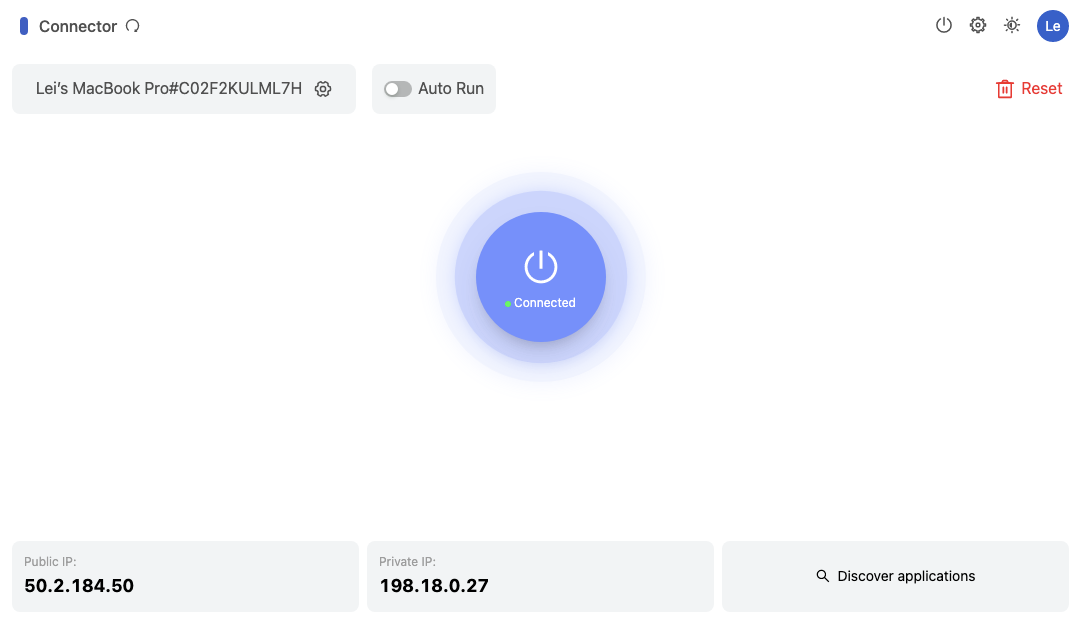
ページの左上隅には、ホスト名とランダムな文字列を使用して生成されるコネクタのデフォルト名を表示するボタンがあります。このボタンをクリックすると、ユーザーはコネクタの設定ページに入ることができます。設定オプションには、次のものがあります。
- コネクタ名: コネクタを識別するための名前を入力します。
- ネットワーク: コネクタが属するネットワークを選択します。
- 端: コネクタを接続するエッジを選択します。
- リモートコントロールを許可: スイッチを切り替えて、リモートコントロール機能を有効または無効にします。
- 自動帯域幅検出: スイッチを切り替えて、自動帯域幅検出を有効または無効にします。
- アプリケーション検出: アプリケーション検出設定を構成します。(詳細な手順については、ドキュメントを参照してください。
- [更新] をクリックして、コネクタ設定に加えた変更を保存します。
コネクタ名ボタンの隣には、Splashtop Secure Workspace Desktop Client の起動時にコネクタが自動的に実行されるかどうかを制御するスイッチがあります。
コネクタのステータスと接続
ページの中央には、コネクタの現在のステータスを反映する円形のボタンがあります。これは、コネクタが切断されているか接続されているかを示します。このボタンをクリックすると、ユーザーは接続を確立または終了できます。
コネクタ情報
ページの下部には、次の 3 つのセクションがあります。
- パブリックIP: コネクタのパブリック IP アドレス。
- プライベートIP: コネクタのプライベート IP アドレス。
- 「Discover Applications」ボタン: このボタンをクリックすると、ユーザーはコネクタに関連付けられた検出されたアプリケーションを管理できます。(詳細については、ドキュメントを参照してください。
SSWデスクトップアプリでのアプリケーションの検出
コネクタのリセット
右上隅には、「リセット」ボタンがあります。このボタンをクリックすると、コネクタがリセットされ、コネクタを介して接続されているすべてのアプリケーションが削除されます。この操作を行うときは注意してください。
結論
Splashtop Secure Workspace Desktop Client のコネクタは、コネクタを構成および管理するための包括的なインターフェイスを提供します。ユーザーは、コネクタ設定の構成、接続の確立または終了、およびコネクタ情報の表示を簡単に行うことができます。アプリケーションを検出し、リモートアクセスを制御する機能により、全体的なユーザーエクスペリエンスと生産性が向上します。