Splashtop Secure Workspace Desktop Client のシークレットを使用すると、ユーザーは自分のシークレットを管理し、アクセスできます。各シークレットは、さまざまな詳細とオプションを含むカードとして表されます。
シークレットカードの概要
-
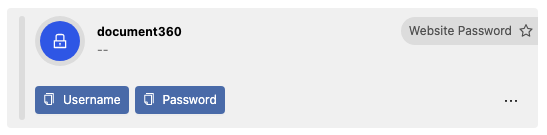
カードの左側には、シークレットを表すアバターが表示されます。シークレットの種類が異なれば、アバターも異なります。シークレットが共有フォルダから取得された場合は、アバターの右下隅に小さなアイコンが表示されます。
-
カードの左上隅には、シークレットの名前が表示されます。
-
左上隅の 2 行目には、シークレットに関連付けられたメモが表示されます。
-
カードの下部には、シークレットに関連付けられたユーザー名とパスワードをすばやくコピーできる 2 つのボタンがあります。
-
カードの右上隅には、シークレットの種類が表示されます。その隣には、有効にするとシークレットセクションの[スター]タブにシークレットを追加するスターボタンがあります。
-
カードの右下隅には、3 つのドット ("...") が付いたボタンがあります。このボタンをクリックすると、ドロップダウンメニューが開き、次のオプションが表示されます。
- 編集: シークレットを編集できる「Vault Quick View」という新しいフローティングウィンドウを開きます。
- 詳細: シークレットに関する詳細情報を表示する "Vault Quick View" という新しいフローティング ウィンドウが開きます。
- 履歴: シークレットの履歴を表示する "Vault クイック ビュー" という新しいフローティング ウィンドウを開きます。
- リンク共有: 「Vault Quick View」という新しいフローティングウィンドウが開き、ユーザーはシークレットのリンク共有を作成できます。
- ユーザー名: シークレットに関連付けられているユーザー名をコピーします。
- パスワード: シークレットに関連付けられているパスワードをコピーします。
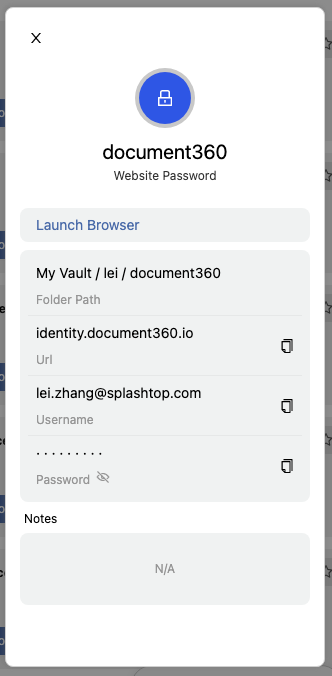
シークレットカードのボタン以外の領域の任意の場所をクリックすると、シークレットの名前、タイプ、フォルダパス、パスワード、ユーザー名、メモなどの詳細を含む、そのシークレットの詳細情報ページが開きます。
フィルタータブ
シークレットには、ユーザーがシークレットの特定のサブセットを表示できる 2 つのフィルター タブが含まれています。
- 最近: 「最近」タブには、最近アクセスされたシークレットが表示されます。シークレットは時系列で一覧表示され、最近アクセスしたシークレットが一番上に表示されます。
- 星: 「スター」タブを使用すると、ユーザーはお気に入りのシークレットや頻繁に使用するシークレットにすばやくアクセスできます。[すべて] タブでお気に入りとしてマークされた (星のボタンをクリックして) シークレットのみがこのタブに表示されます。
デフォルトでは、タブは選択されておらず、メインウィンドウには、最近使用したタブやスタータブに基づくフィルタリングなしで、使用可能なすべてのシークレットが表示されます。
結論
Splashtop Secure Workspace Desktop Client のシークレットは、シークレットの包括的で整理されたビューを提供します。ユーザーは、自分のシークレットに簡単にアクセスして管理したり、最近アクセスしたシークレットを表示したり、お気に入りのシークレットにマークを付けてすばやくアクセスしたりできます。リンク共有を作成する機能により、他のユーザーとシークレットを安全に共有するための利便性がさらに向上します。カードベースのレイアウトと直感的なオプションにより、必要に応じて機密情報を簡単に管理および取得できます。