Splashtop Secure Workspace Desktop Client のアプリケーションには、ユーザーがアクセスできるすべてのアプリケーションが表示されます。各アプリケーションは、さまざまな詳細とオプションを持つカードとして表されます。
アプリケーションランチャー
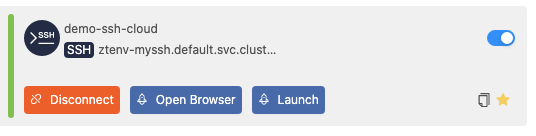
- カードの左側には、アプリケーションの可用性を示す色付きのステータスバーが表示されます。緑はアプリが利用可能であることを示し、オレンジは不明なステータスを示し、灰色はオフラインステータスを表します。
- カードの左上隅には、アプリケーションの表示名が表示されます。
- 左上隅の 2 行目には、接続するサーバーのプロトコル、ホスト名または IP アドレス、およびポートが表示されます。
- カードの下部には、次の 3 つのボタンがあります。
- 繋ぐ: プライベートアプリケーションの場合のみ、「接続」ボタンをクリックすると、リモートサービスへのアプリケーションの安全なトンネルが確立されます。これにより、プライベートアプリケーションに安全にアクセスして操作できます。
- ブラウザを開きます。 プライベートアプリケーションの場合、「ブラウザを開く」ボタンをクリックすると、ブラウザがブラウザアクセスモードで起動し、アプリケーションに接続されます。確立されたトンネルに依存するか、ブラウザの認証方法を使用する場合があります。公開アプリの場合は、ブラウザを開いて認証し、SaaSアプリケーションにアクセスするだけです。
- 打ち上げる: 「起動」ボタンは、リモートプライベートアプリケーションに関連付けられたネイティブアプリケーションを開きます。アプリケーションが接続されていない場合、起動プロセスでは、接続前にセキュア トンネルが自動的に確立されます。
- アプリカードの右上隅には、デスクトップの起動時にアプリが自動的に接続するかどうかを制御するトグルスイッチがあります。
- アプリカードの右下隅には、次の 2 つのボタンがあります。
- 起動URLをコピー: アプリケーションの起動URLをコピーします。
- このアプリを起動します。 アプリケーションを起動します。起動後、「アプリケーション」の「スター」タブでアプリを見つけることができます。
フィルタータブ
アプリケーションには、ユーザーがさまざまな条件に基づいてアプリケーションを表示できる 3 つのフィルター タブが含まれています。
- 接続: このタブには、現在接続しているアプリケーションまたはアクセス可能なアプリケーションが表示されます。
- 最近: 「最近」タブには、最近アクセスまたは使用したアプリケーションが表示されます。
- 星: [スター] タブには、ユーザーがスターを付けたアプリケーションが一覧表示されます。
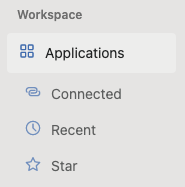
デフォルトでは、タブは選択されておらず、メインウィンドウには、接続済み、最近、またはスタータブに基づくフィルタリングなしで、使用可能なすべてのアプリケーションが表示されます。
結論
Splashtop Secure Workspace Desktop Client のアプリケーションは、利用可能なすべてのアプリケーションにアクセスして管理するための便利なインターフェースを提供します。カードベースのレイアウトには、関連する詳細が表示され、アプリケーションの接続、開く、起動、および管理のための迅速なオプションが提供されます。ユーザーは、フィルタータブを使用して、接続ステータス、最近の使用状況、またはスター付きのアプリケーションに基づいてアプリケーションを表示することもできます。