# Splashtop Secure Workspace と Microsoft Teams の統合
概要
Microsoft Teams 用 Splashtop Secure Workspace (SSW) は、通常のユーザーが SSW アプリケーションへのアクセスをリクエストするプロセスを効率化すると同時に、管理者がこれらのリクエストを迅速に確認して対応できるように設計されています。この統合により、組織内のアプリケーションアクセスの管理におけるコミュニケーションと効率が向上します。
プロセスガイド
1. ユーザーの初期設定
-
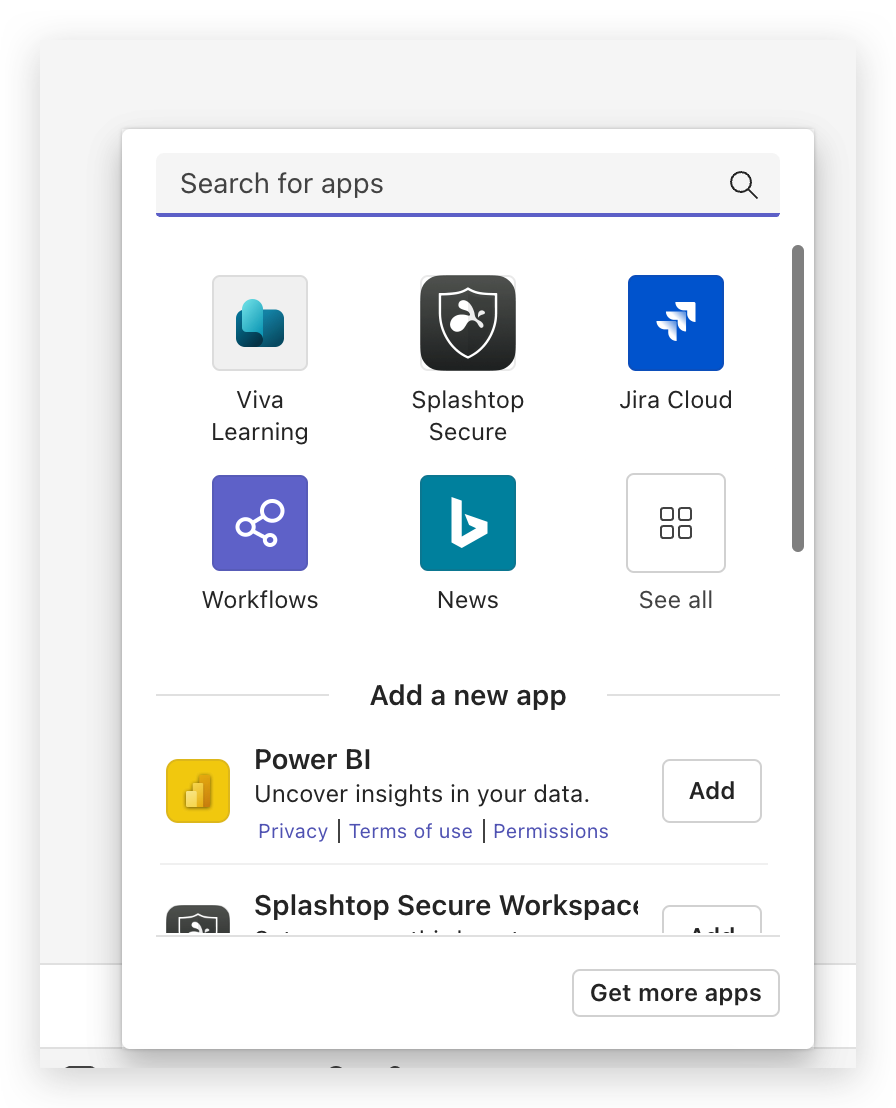
Splashtop Secure Workspace へのアクセス: ユーザーはまず、Teams アプリケーション内で Splashtop Secure Workspace を開く必要があります。
-
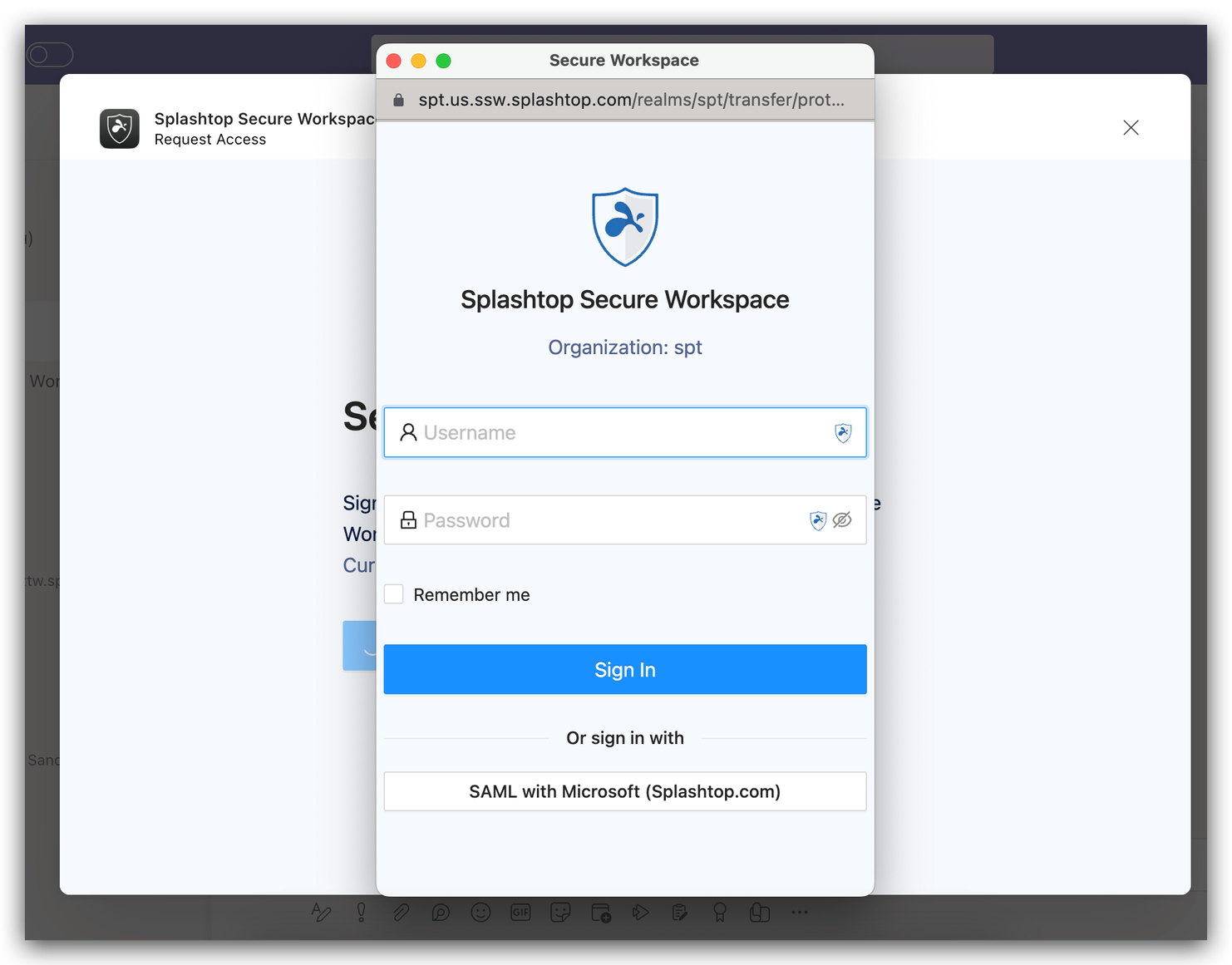
ユーザー認証: ユーザーは、ユーザー名とパスワードを使用するか、シングルサインオン(SSO)を使用してアカウントにログインする必要があります。
2. アプリケーションへのアクセスのリクエスト
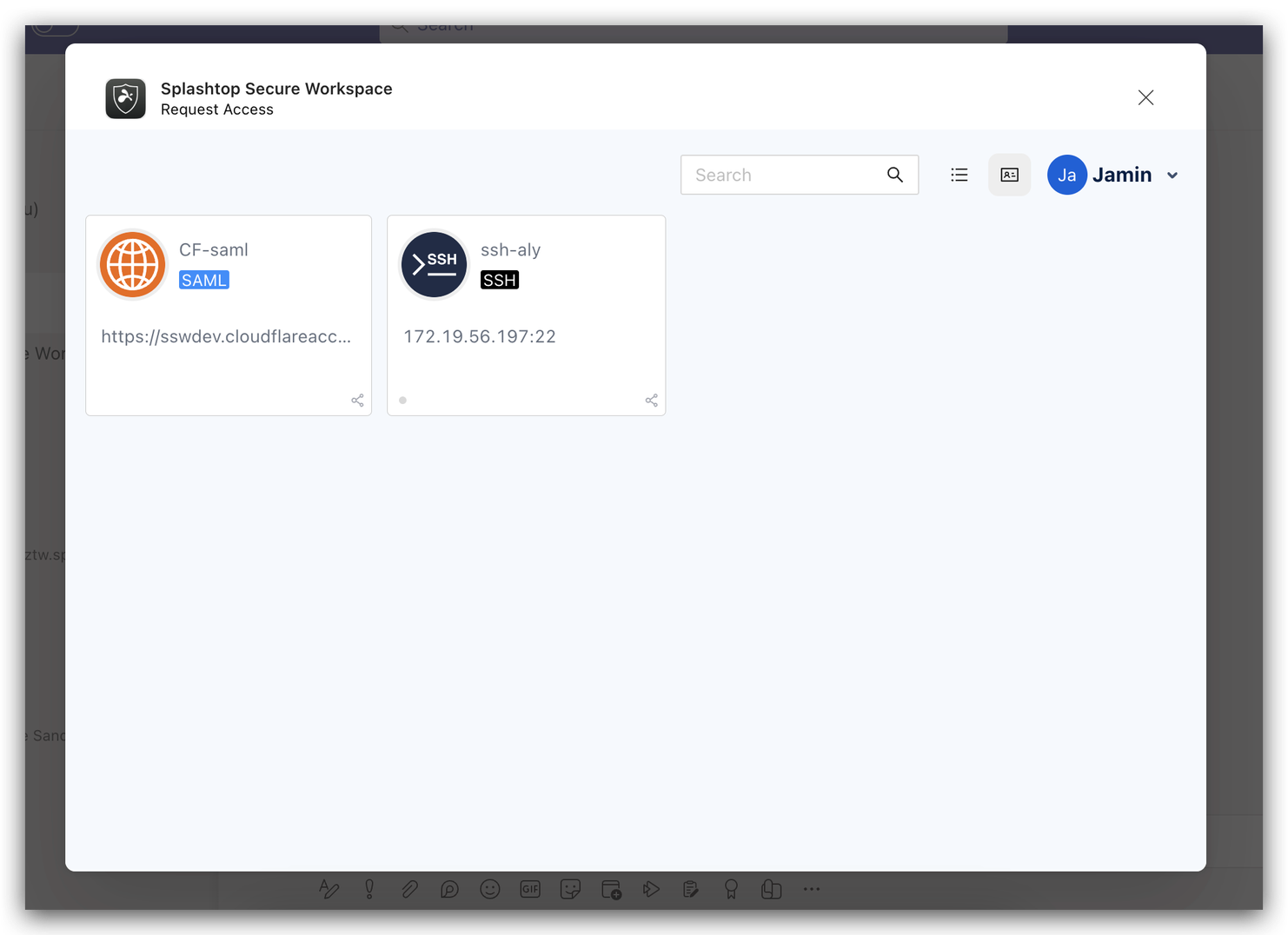
- ダッシュボードへのアクセス: Microsoft Teams 内の Splashtop Secure Workspace (SSW) にログインすると、ユーザーにはダッシュボードが表示されます。このダッシュボードには、アクセスをリクエストできるすべての SSW アプリケーションが表示されます。
- 申請リクエストプロセス:
- アクセスをリクエストするには、ユーザーはダッシュボードに表示されている目的のSSWアプリケーションのカードをクリックするだけです。
- このアクションにより、特定のアプリケーションへのアクセス要求が開始され、その後、関連する管理者に送信されて承認されます。
3. 管理者のアクション
- レビューと決定: 管理者は、リクエストを受け取ったら、SSWにログインしてレビューする必要があります。アクセスを許可するか拒否するかを選択できます。
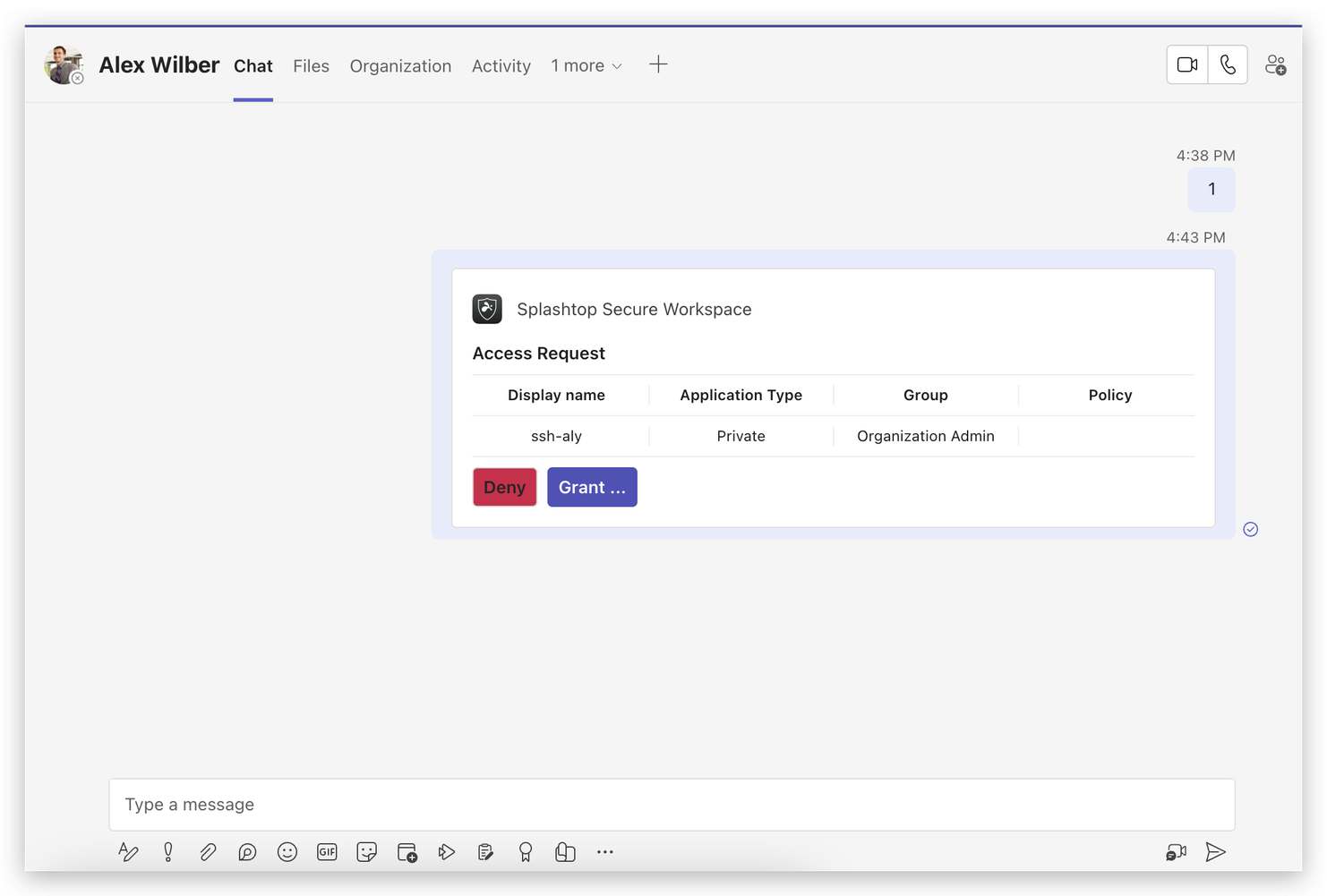
4. アクセスの付与
-
自動アプリケーション共有: 管理者がリクエストを承認すると、SSW アプリはリクエストされたアプリケーションの共有設定を自動的に作成します。
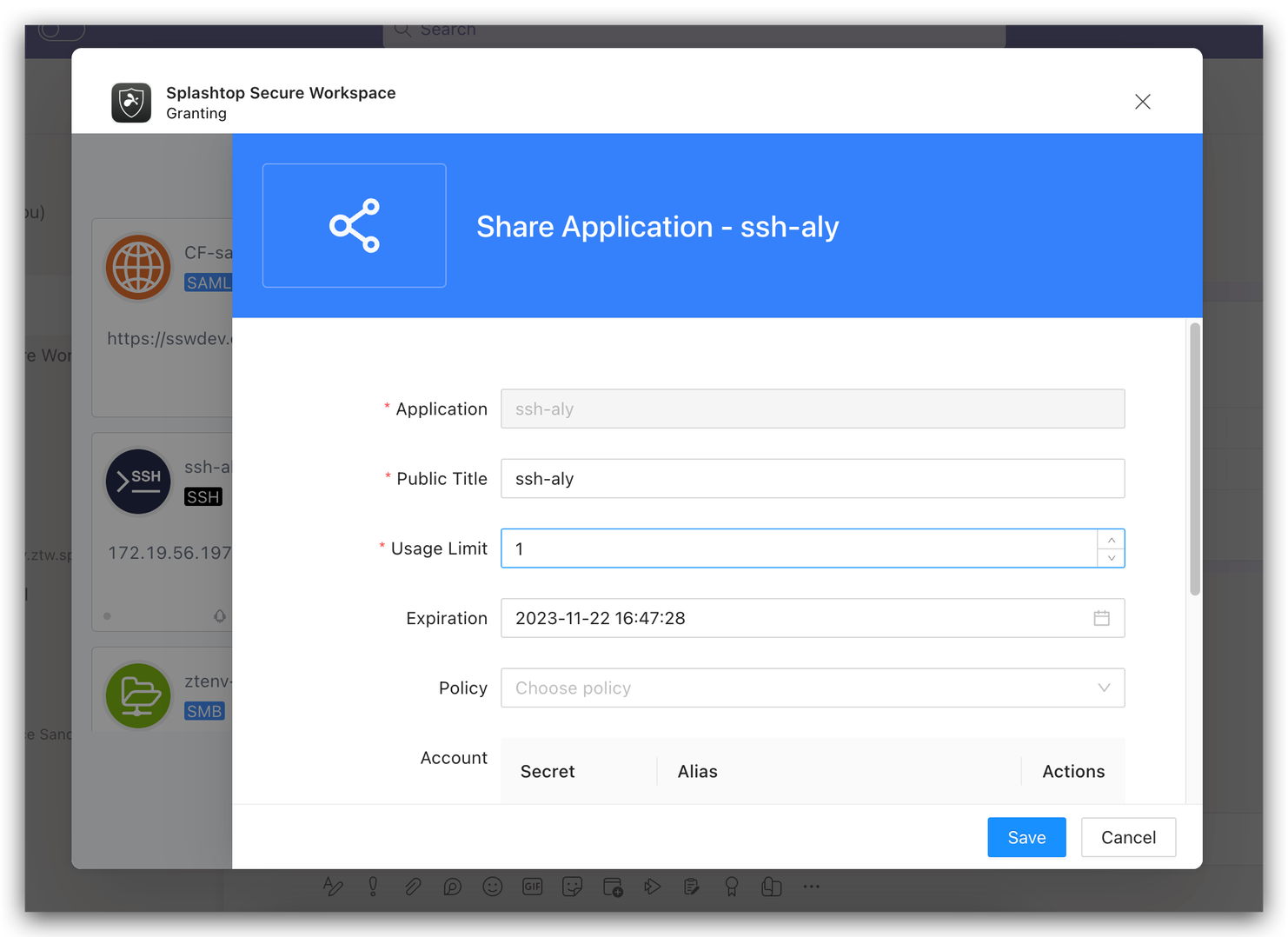
-
アクセス通知: リクエスターは、Teams を通じて通知カードを受け取ります。このカードのボタンをクリックすると、要求されたリソースにアクセスできるようになります。
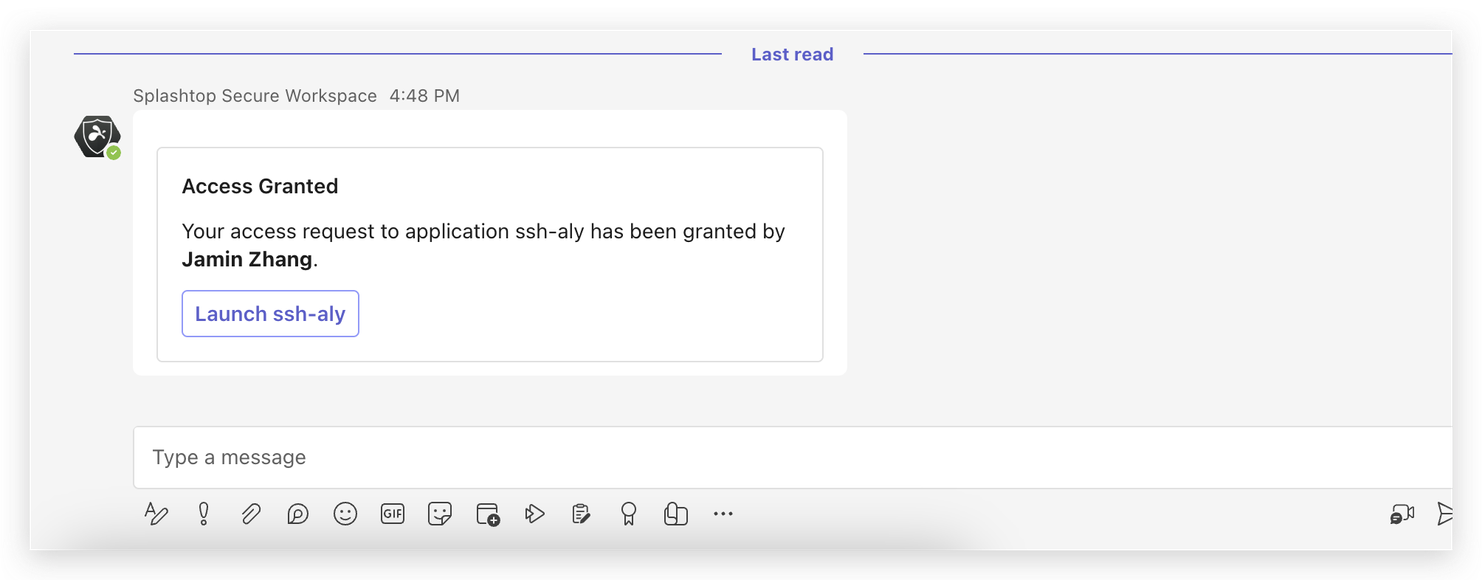
5. アクセスの拒否
-
拒否の理由: 要求を拒否する場合、管理者は拒否の理由を指定する必要があります。
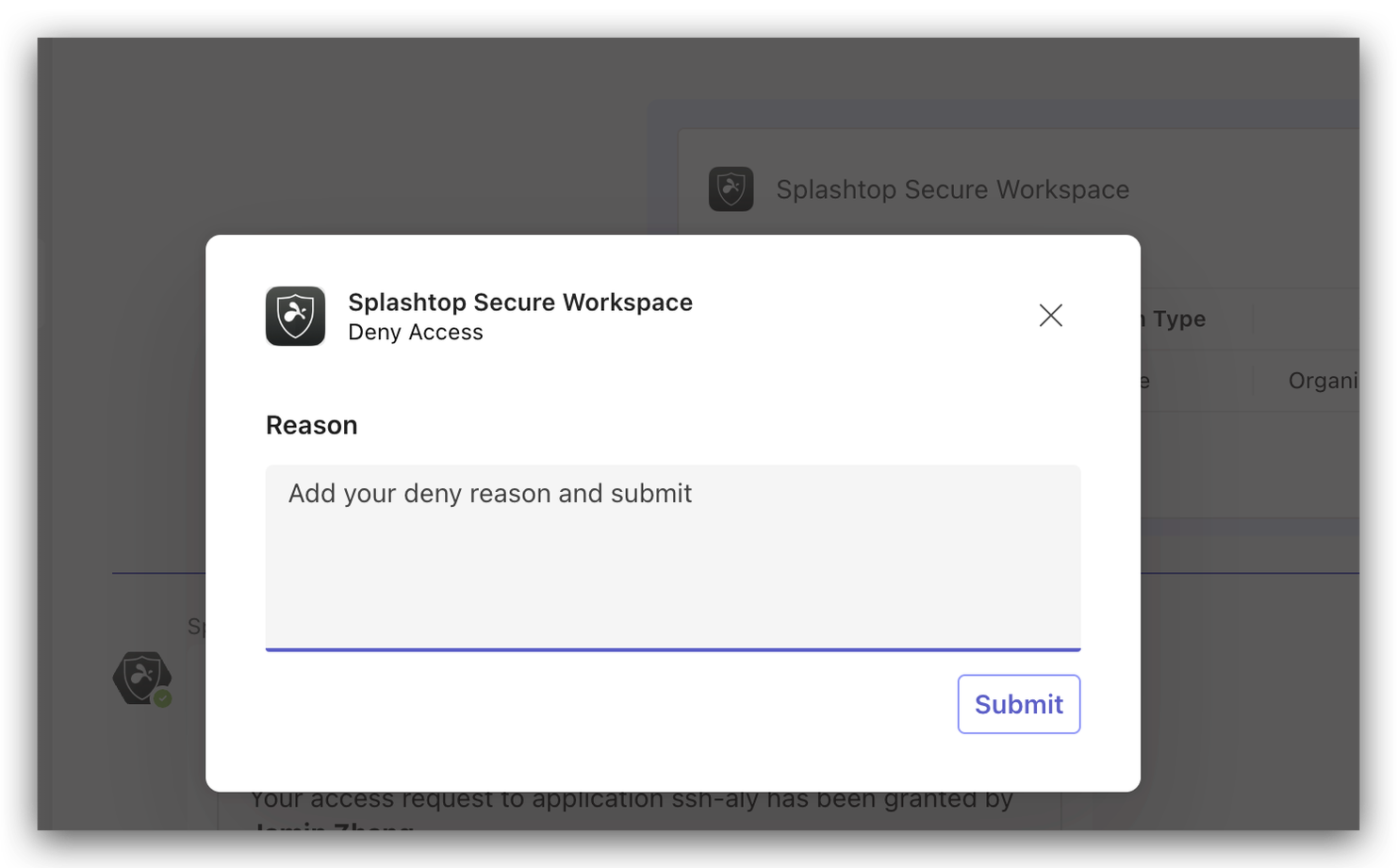
-
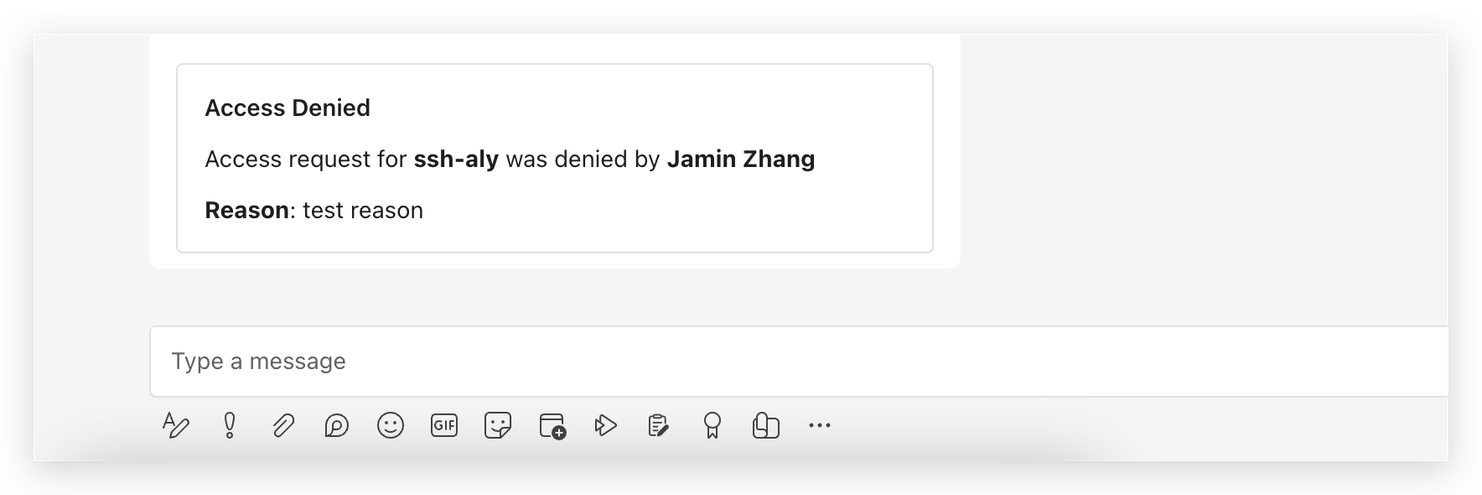
拒否の通知: その後、拒否カードが要求者に送信され、決定とその背後にある理由が通知されます。