Splashtop Secure Workspace のコネクタは、外部システムやサービスとの統合を可能にし、プラットフォームの機能を強化します。次の手順に従って、コネクタをデプロイします。
ステップ 1: デプロイメント・セクションへのアクセス
- 資格情報を使用して、Splashtop Secure Workspace のスーパー管理者アカウントまたは組織管理者アカウントにログインします。
- ログインしたら、[ デプロイ ] メニューに移動し、[ コネクタ] を選択します。
ステップ 2: コネクタの追加
- [コネクタ] セクションで、[コネクタの追加] ボタンを見つけます。
- ボタンをクリックして、コネクタのデプロイ プロセスを開始します。
ステップ 3: デプロイ
-
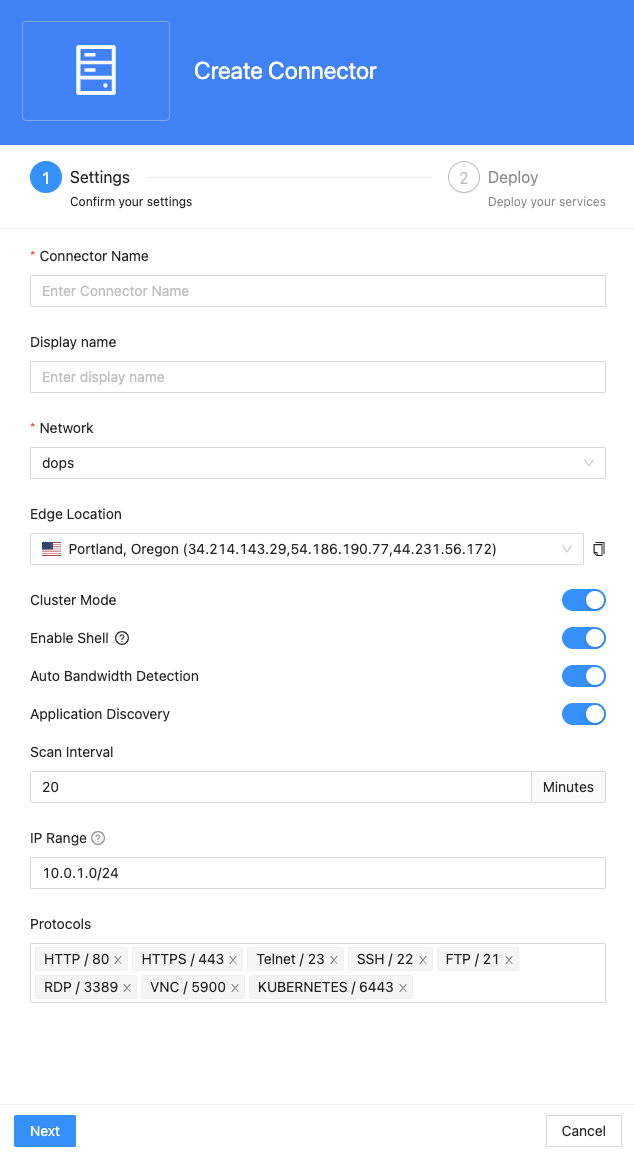
コネクタについて、次の詳細を指定する必要があります。
-
コネクタ名: コネクタの一意の名前を入力します。
-
表示名: 必要に応じて、コネクタの表示名を指定します。
-
ネットワーク: コネクタに適切なネットワークを選択します。ここでネットワークを管理できます ネットワーク構成
-
エッジ位置: コネクタの目的のエッジ位置を指定します。
-
クラスタモード: コネクタをクラスタモードで実行し、複数のコネクタインスタンスで高可用性を実現する場合は、このオプションを有効にします。
-
シェルを有効にする: このスイッチを切り替えて、デプロイされたコネクタにコネクタシェルアクションを追加します。これにより、コネクタがデプロイされているホストで、コネクタをデプロイしたユーザーの資格情報を使用して、コマンドラインインターフェイス(シェル)を実行できます。
注: この機能は、Windows にデプロイされたコネクタでは使用できません。
-
自動帯域幅検出: コネクタの自動帯域幅検出を有効にするか無効にするかを選択します。
-
アプリケーション検出:
- スキャン間隔 (分単位): アプリケーション検出スキャンを実行する間隔を指定します。
- IP範囲:CIDR形式(例:192.168.20.0/24)、IP範囲形式(例:192.168.20.0-192.168.20.100)、または静的IP形式(例:192.168.20.0)をカンマで区切って定義します。
- プロトコル:システムの組み込みプロトコル(DNS/53、HTTP/80など)から選択するか、スキャンする特定のポートをカンマで区切って指定します。
-
-
デプロイメント方法の選択
- 特定の環境 (OS、Kubernetes、または Docker) の CLI コマンドを使用して、コネクタのインストールと実行に必要なコマンドを実行します。
- コネクタをオペレーティング システムに直接デプロイする場合は、OS (Windows、macOS、Linux) に基づいて次のいずれかのタブを選択し、対応するコマンド ラインをコピーして OS で実行してください。
- または、Docker を使用してコネクタをデプロイすることもできます。 [Docker ]タブからコマンドラインをコピーし、Dockerがインストールされているホストで実行します。
- また、Helm を使用して Kubernetes にコネクタをデプロイするオプションも提供しています。対応するコマンドラインは [Helm] タブにあります。
- [CLI] タブでは、Windows、macOS、Linux のサービス デーモンとしてコネクタを実行するためのコマンド ラインを提供します。
- 特定の環境 (OS、Kubernetes、または Docker) の CLI コマンドを使用して、コネクタのインストールと実行に必要なコマンドを実行します。
-
CLI コマンドが実行されると、Web ページにコネクタのデプロイのステータスが表示されます。クラスタモードが有効になっている場合は、コネクタクラスタに最大 5 つのインスタンスを追加できます。
ステップ4:完了と検証
コネクタのデプロイ プロセスが完了したら、コネクタが正常にインストールされ、機能していることを確認できます。コネクタが Splashtop Secure Workspace Connector セクション内のデプロイされたコネクタのリストに表示されていることを確認します。