検出されたアプリケーションを追加すると、それらを Splashtop Secure Workspace に含めて、簡単にアクセスおよび管理できます。次の手順に従って、検出されたアプリケーションをワークスペースに追加します。
前提 条件
- SSW デスクトップ アプリまたはヘッドレス コネクタを使用してアプリケーションを既に検出していることを確認します。
ステップ1:「アプリケーションの追加」ページへのアクセス
- 資格情報を使用して Splashtop Secure Workspace 管理者アカウントにログインします。
- [Applications] -[> Applications] に移動します。
ステップ 2: 検出されたアプリケーションを追加する
- [アプリケーション] ページで [ アプリケーションの追加 ] ボタンをクリックして、[検出されたアプリケーションの追加] ページにアクセスします。
ステップ 3: 検出されたアプリケーションの構成
-
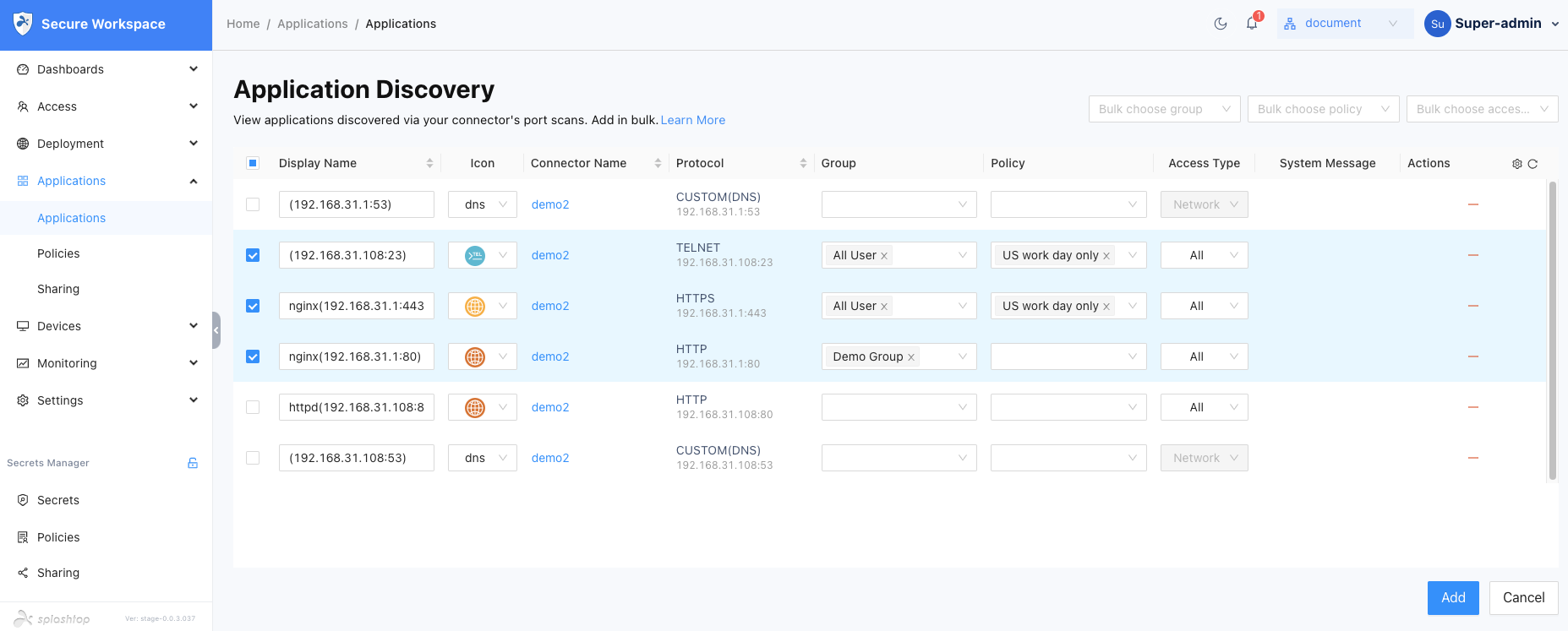
[検出されたアプリケーションの追加] ページに、SSW ワークスペースに追加されていない検出されたアプリケーションの一覧が表示されます。
-
追加する検出されたアプリケーションごとに、次の操作を実行します。
a. Assign Groups: アプリケーションを割り当てる適切なグループをドロップダウンメニューから選択します。これにより、アプリケーションにアクセスできるユーザーが決まります。
b. ポリシーの管理: アプリケーションに必要なポリシーと制御を構成します。これには、アクセスルール、認証要件、およびその他のセキュリティ対策の定義が含まれます。
c. アクセスの種類の変更: ブラウザー アクセスや SSW アプリへのアクセスなど、アプリケーションのアクセスの種類を調整します。
d. アプリケーション名の更新: 必要に応じて、既存の名前をクリックして新しい名前を入力することで、アプリケーション名を更新できます。
ステップ 4: 検出されたアプリケーションの追加
- 検出された各アプリケーションに必要な設定を構成したら、[ 追加 ]ボタンをクリックして、それらをSSWワークスペースに追加します。
ステップ5:追加されたアプリケーションの確認
- 追加されたアプリケーションには、[アプリケーション]タブからアクセスできるようになります。
- アプリケーションが正常に追加され、組織内のユーザーが使用できることを確認します。