Secrets API キーは、Splashtop Secure Workspace でシークレットを管理するための API リクエストを認証および承認するために使用できます。以下の手順に従って、Secrets API キーを作成します。
ステップ1:APIキーセクションへのアクセス
- 資格情報を使用して Splashtop Secure Workspace アカウントにログインします。
- UIの右上隅にあるユーザーアバターをクリックします。
- ドロップダウンメニューから [ API キー] を選択します。
ステップ 2: 新しいシークレット API キーを追加する
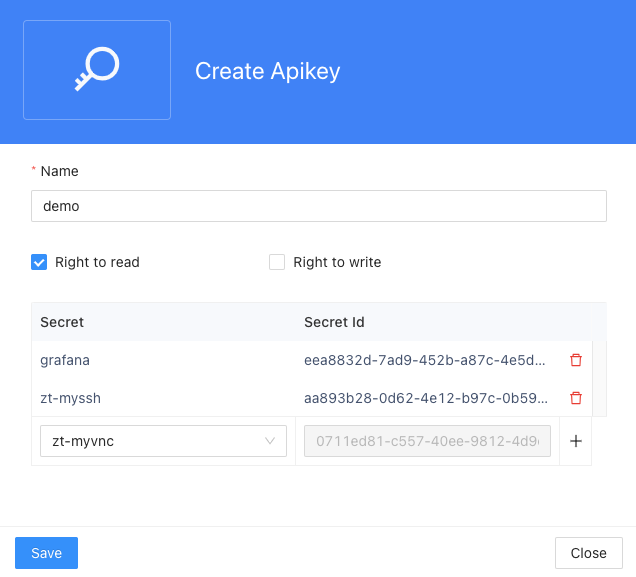
- [API Keys] セクションで [ Add New ] ボタンをクリックし、[ + Secrets Key] を選択します。
- シークレットAPIキーを識別する ための名前 を入力します。
- このキーの権限を定義するには、適切なチェックボックスを選択します。
- 読み取り権限: シークレットを読み取る権限を API キーに付与します。
- 書き込み権限: API キーにシークレットを書き込む権限を付与します。
- このキーのシークレットを追加するには、[ + ] ボタンをクリックします。これにより、API キーは指定されたシークレットのアクセス許可を取得できます。使用可能なリストからシークレットを選択し、シークレット API キーに追加できます。
ステップ 3: シークレット API キーの保存
-
Secrets API キーの詳細を確認して、正確性を確保します。
-
[保存] ボタンをクリックして、Secrets API キーを作成します。
-
[保存]ボタンをクリックすると、次の詳細が表示されます。
- API Key ID: Secrets API キーの一意の識別子。
- API Key Secret Key: Secrets API キーに関連付けられたシークレット識別子。
- 名前: シークレット API キーの名前。
- 読み取り権限: API キーにシークレットを読み取る権限があるかどうかを指定します。
- 書き込み権限: API キーにシークレットを書き込む権限があるかどうかを指定します。
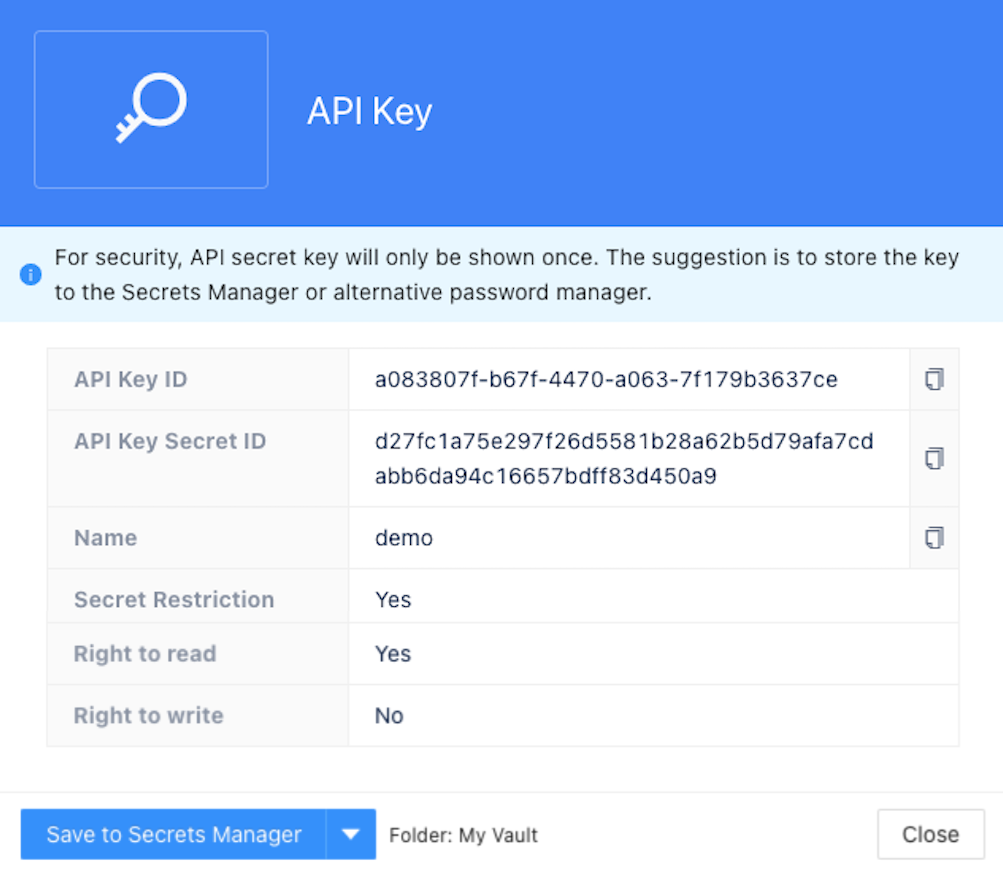
さらに、Secrets API キーを Secrets Manager に保存できる [Save to Secrets Manager] オプションがあります。下向き矢印ボタンをクリックして、Secrets Manager 内で目的のターゲットパスを選択し、API キーを保存できます。ターゲットパスを選択したら、[Save to Secrets Manager] ボタンをクリックして、Secrets Manager 内の指定した場所に Secrets API キーを保存できます。