Splashtop Secure Workspace (SSW) デスクトップアプリでアプリケーションを検出すると、ワークスペースに新しいアプリケーションを簡単に追加できます。以下の手順に従って、SSWデスクトップアプリを使用してアプリケーションを見つけてください。
ステップ1:SSWデスクトップアプリを起動する
- コンピューターでSSWデスクトップアプリを開きます。
- 資格情報を使用してSSWアカウントにログインします。
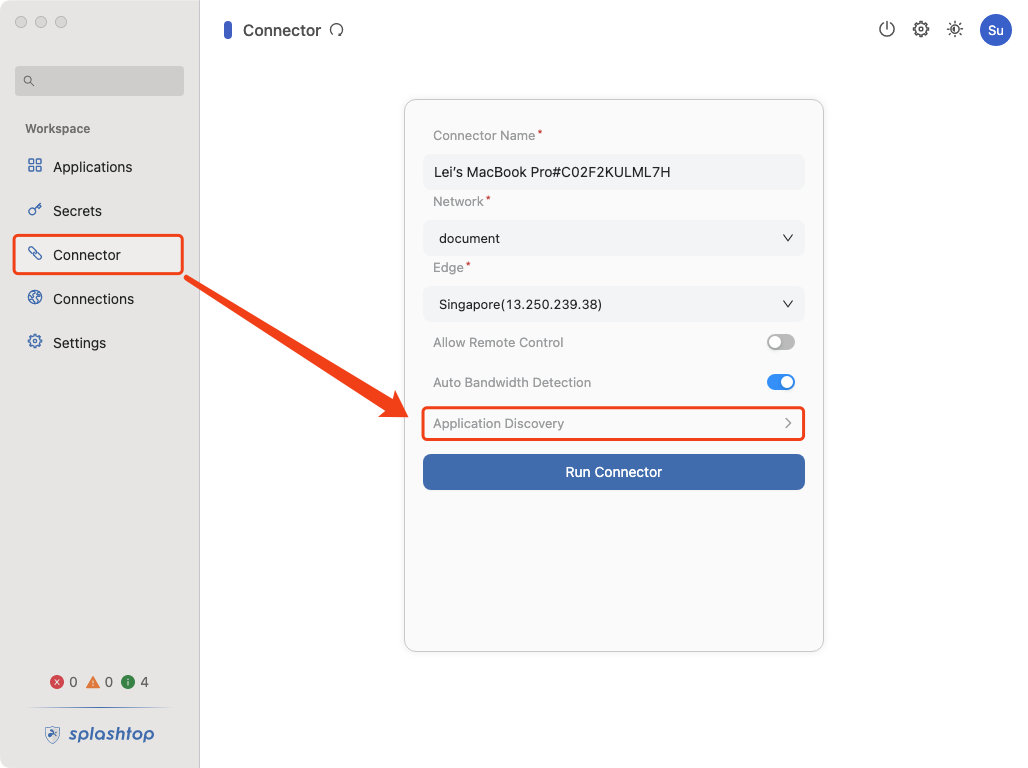
ステップ2:[コネクタ]タブに移動します
- SSW デスクトップアプリで、[ コネクタ ] タブをクリックします。
- これにより、新しいアプリケーションを発見できるコネクタセクションに移動します。
ステップ 3: アプリケーション検出設定を構成する
- [Application Discovery] セクションまで下にスクロールします。
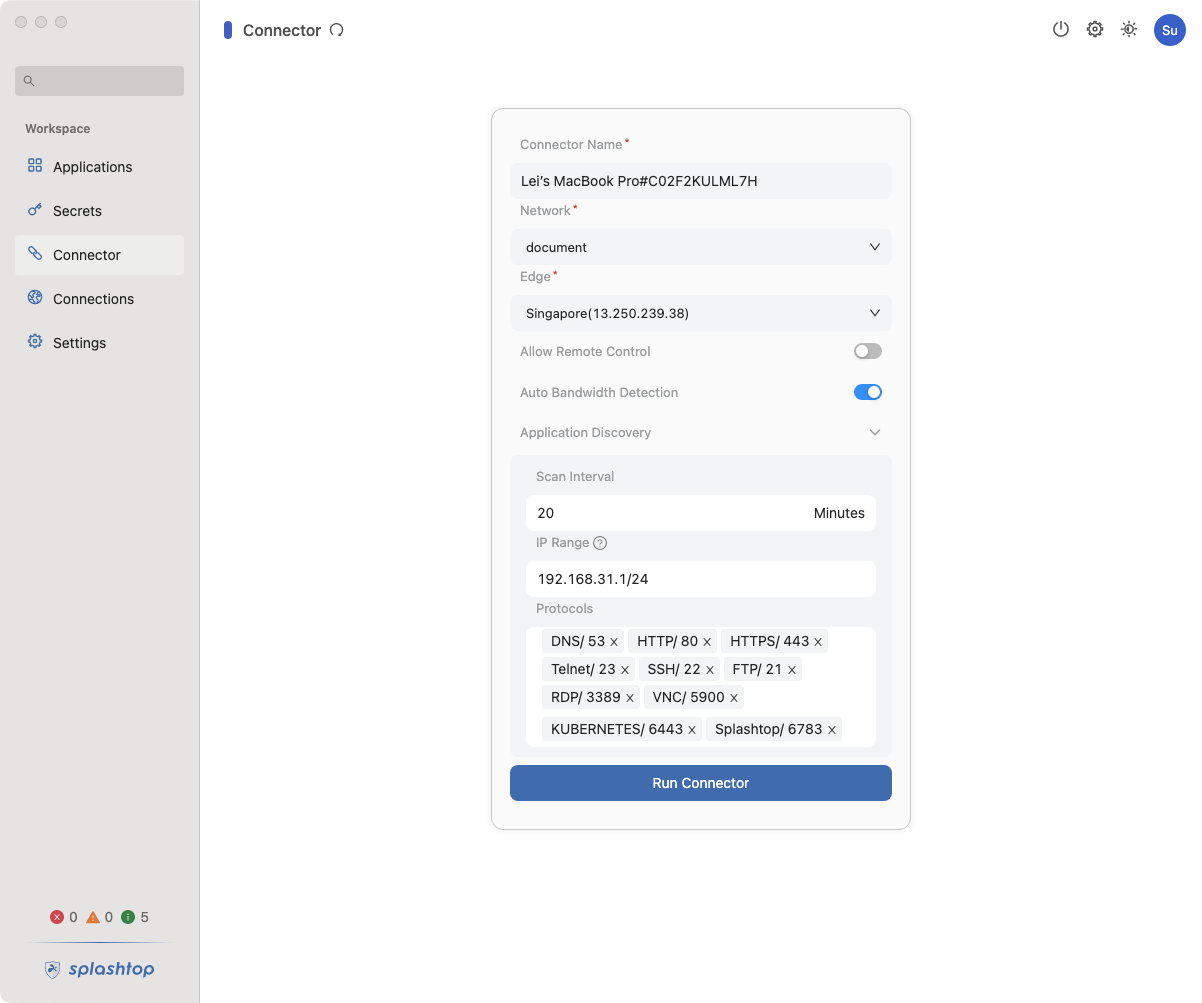
- アプリケーション検出プロセスに必要な スキャン間隔、 IP 範囲、 およびプロトコル を設定します。
- スキャン間隔 (分単位): アプリケーション検出スキャンを実行する間隔を指定します。
- IP範囲:CIDR形式(例:192.168.20.0/24)、IP範囲形式(例:192.168.20.0-192.168.20.100)、または静的IP形式(例:192.168.20.0)をカンマで区切って定義します。
- プロトコル: システムの組み込みプロトコル ({"protocol":"DNS","port":"53"},{"protocol":"HTTP","port":"80"} など) から選択するか、スキャンする特定のポートをカンマで区切って指定します。
- [コネクタの実行]ボタンをクリックして、コネクタを開始します
- コネクタの状態が [接続済み] に変わるのを待ちます
ステップ4:アプリケーションの検出
- コネクタが接続されたら、コネクタ ページの [Discover Applications ] ボタンをクリックします。
- SSWデスクトップアプリは、構成された設定に基づいて利用可能なアプリケーションを検出するためのスキャンを開始します。
ステップ 5: 検出されたアプリケーションを確認する
-
コネクタが接続されたら、[Application Discovery] セクションの [Discover Applications ] ボタンをクリックします。
-
SSWデスクトップアプリは、構成された設定に基づいて利用可能なアプリケーションを検出するためのスキャンを開始します。
-
スキャンが完了すると、SSWデスクトップアプリに検出されたアプリケーションのリストが表示されます。
-
検出されたアプリケーションのリストを確認します。
-
追加するアプリケーションごとに、その横にあるチェックボックスを選択します。
-
必要に応じて、アプリケーション名の横にあるボタンをクリックして編集することで、 アプリケーション名 を更新できます。
-
必要に応じて、ドロップダウンメニューから [割り当てられたグループ ]を選択して、アプリケーションを組織内の特定のグループに割り当てます。
-
選択したら、[ 追加 ]ボタンをクリックして、選択したアプリケーションをSSWワークスペースに追加します。
-
追加されたアプリケーションには、[アプリケーション]タブからアクセスできます。
ステップ 6: 検出されたアプリケーションを追加する
- SSWデスクトップアプリでアプリケーションが検出されたら、Webポータルでそれらを管理できます。