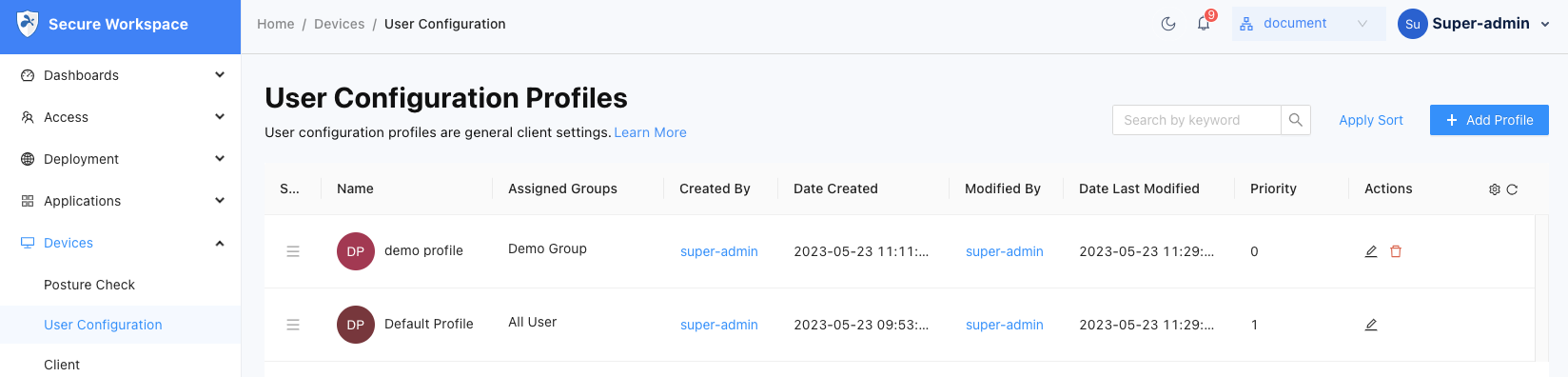
Splashtop Secure Workspace のユーザー設定プロファイルでは、特定のユーザーグループの設定と制限を定義できます。以下の手順に従って、ユーザー設定プロファイルを作成します。
ステップ 1: ユーザー設定プロファイルへのアクセス
- 資格情報を使用して Splashtop Secure Workspace 管理者アカウントにログインします。
- [デバイス] タブに移動します。
ステップ 2: 新しいユーザー設定プロファイルの作成
- [デバイス] タブで、[ ユーザー構成 ] セクションをクリックします。
- 「 プロファイル」 タブを選択します。
- 「 プロファイルを追加 」ボタンをクリックして、新しいプロファイルを作成します。
ステップ3:プロファイル設定の構成
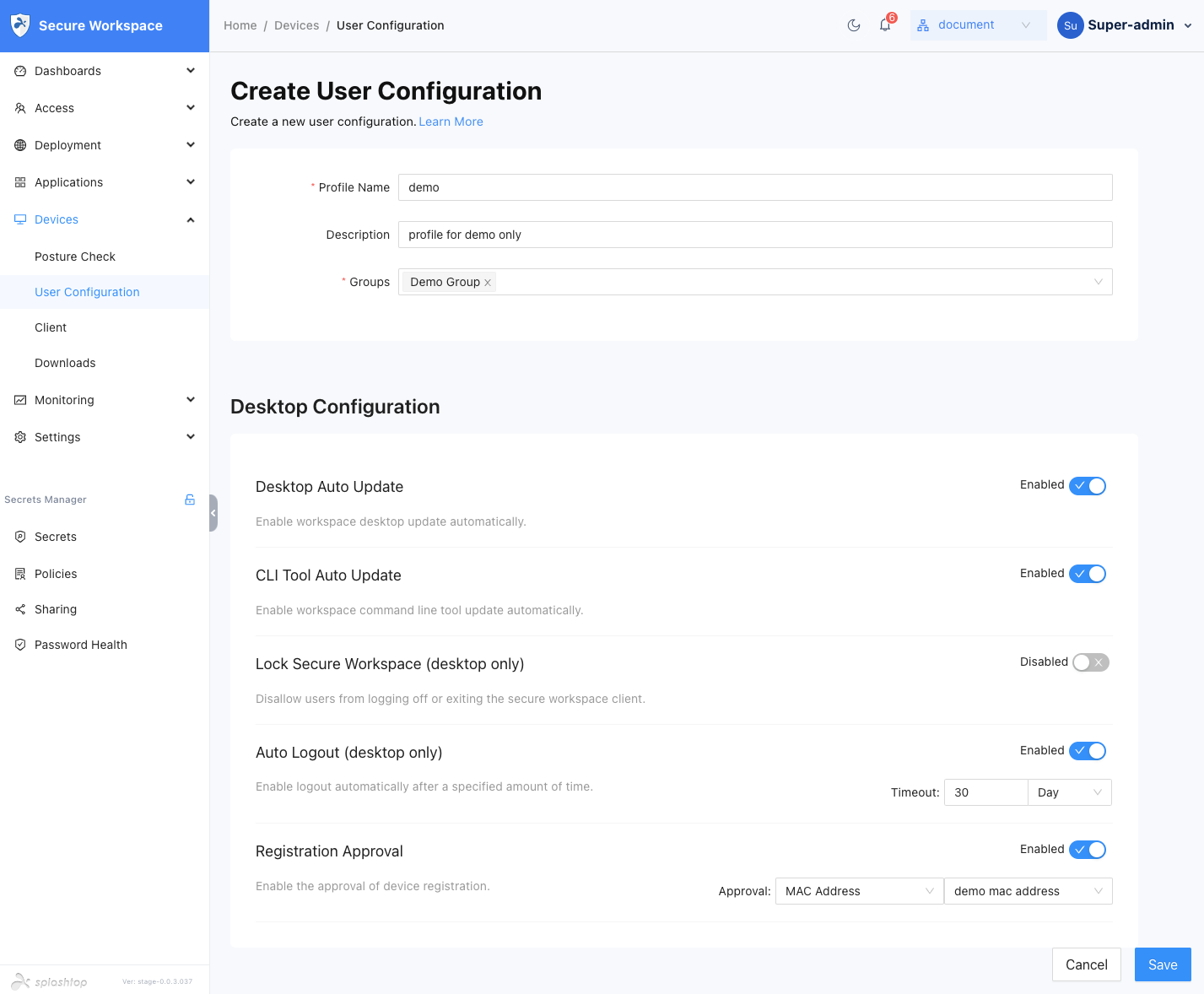
- 新しいユーザー設定プロファイルのわかりやすい プロファイル名 を指定します。
- オプションの [説明 ] を入力して、追加の詳細または手順を入力します。
- このプロファイルを適用する グループ を選択します。これにより、プロファイルで定義された構成設定の対象となる、選択したグループに関連付けられたユーザーまたはデバイスが決まります。
- 組織の要件に基づいて、必要な設定と制限を構成します。これには、次のようなオプションが含まれる場合があります。
- デスクトップ構成:
- デスクトップの自動更新: ワークスペースのデスクトップ自動更新を有効にします。デフォルトでは有効になっています。
- CLI ツールの自動更新: ワークスペースのコマンドラインツールの更新を自動的に有効にします。デフォルトでは有効になっています。
- セキュア・ワークスペースのロック (デスクトップのみ): ユーザーがセキュア・ワークスペース・クライアントからログオフしたり、終了したりすることを禁止します。デフォルトでは無効です。
- 自動ログアウト(デスクトップのみ):指定した時間が経過すると自動的にログアウトが有効になります。デフォルトでは有効になっており、タイムアウトは 30 日に設定されています。
- 登録承認:
- 手動承認: デバイス登録の手動承認を有効にします。管理者は、各デバイス登録要求を手動で確認して承認します。
- MACアドレス:MACアドレスに基づいてデバイスの登録を承認します。登録を許可するMACアドレスのリストを事前に定義します。
- デスクトップ構成:
ステップ 4: プロファイルの保存と適用
- 構成された設定を確認して、要件を満たしていることを確認します。
- 「保存」ボタンをクリックして、ユーザー設定プロファイルを保存します。
- 保存したプロファイルは、[ ユーザー構成プロファイル] タブに一覧表示されます。
- プロファイルの優先度を編集するには、[ テーブルの並べ替え ]ボタンをクリックします。
- プロファイルをドラッグアンドドロップして、優先度を並べ替えます。優先度の値が最も低いプロファイルが最初に適用されます。
- [並べ替えの適用] ボタンをクリックして、優先順位への変更を保存します。