シークレットポリシーを作成すると、ポリシーが割り当てられたときにシークレットへの読み取り、書き込み、および管理アクセスを制御できます。次の手順に従って、新しいシークレットポリシーを作成します。
ステップ 1: シークレットマネージャーへのアクセス
- 認証情報を使用して Splashtop Secure Workspace 管理者アカウントにログインします。
- [Secrets Manager] セクションに移動します。
ステップ 2: ポリシーへのアクセス
- [Secrets Manager] セクションで、[ Policies ] タブをクリックします。
- 「 新規追加 」ボタンをクリックして、新しいシークレット・ポリシーを作成します。
ステップ 3: ポリシーの定義
- シークレットポリシーの ポリシー名 を指定します。
- [ Add Control ] ボタンをクリックして、目的のコントロールを追加します。
- 追加するコントロールのタイプ ([シークレット読み取り]、[シークレット書き込み]、[シークレット アクセス権] など) を選択します。
- コントロールの [既定のアクション ] を [許可]、[Allow_MFA]、または [拒否] に設定します。
- 必要な If 条件を追加するには、[ 条件の追加 ] ボタンをクリックします。
- 日付と時刻、場所、ネットワーク、ブラウザ、拡張機能、OS など、追加する条件のタイプを選択します。
- 特定の日時、国の位置、IP アドレス、ブラウザー名、拡張機能名、オペレーティング システム名など、各タイプに固有の条件を定義します。
- 条件が満たされた場合に必要なアクション (許可、Allow_MFA、または拒否) を設定します。
- 必要に応じて、手順 3 から 8 を繰り返して、コントロールと条件を追加します。
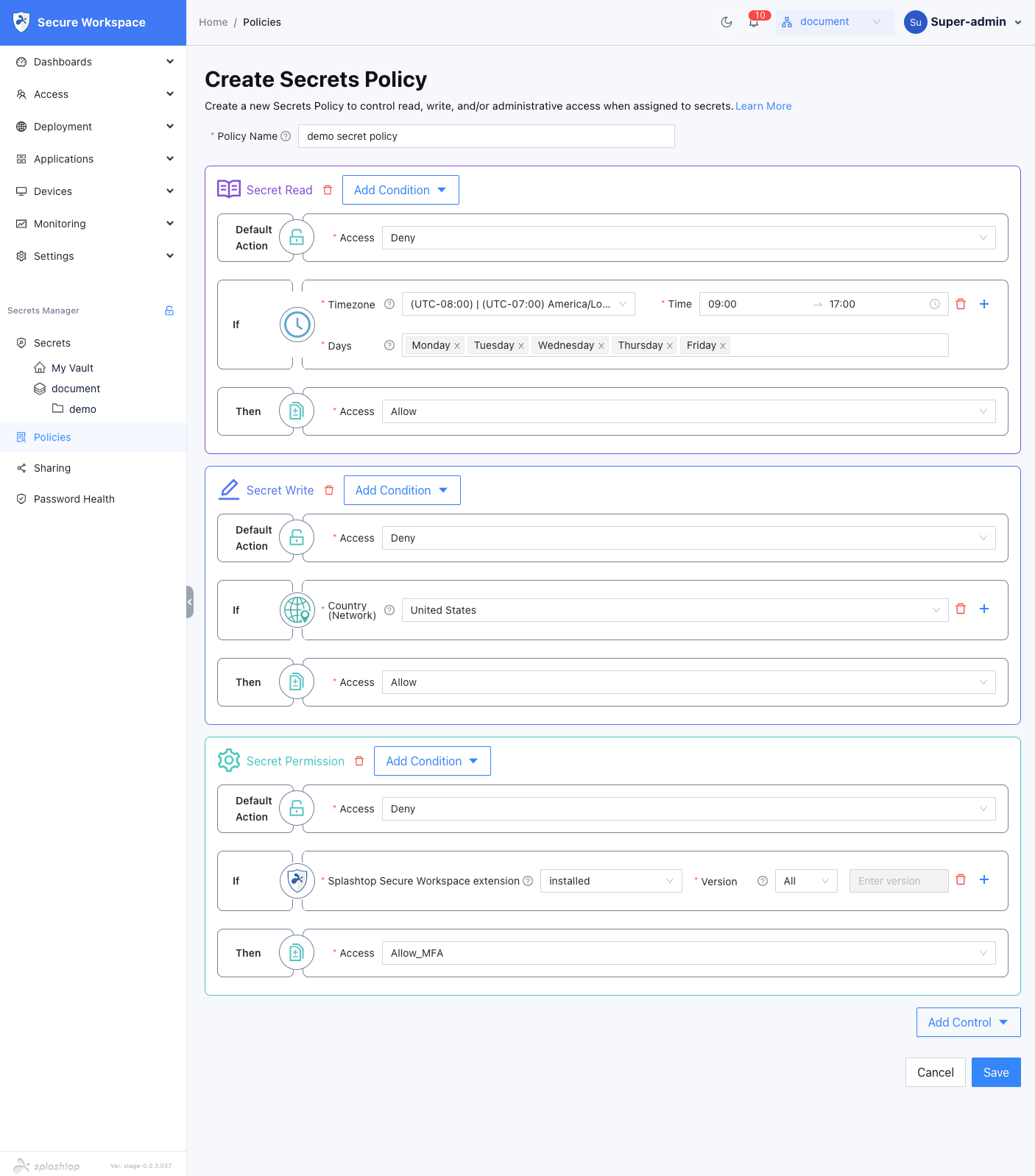
ステップ4:確認して保存する
- 入力した情報を確認して、正確性を確保します。
- 「 保存 」ボタンをクリックして、シークレット・ポリシーを作成します。
- デフォルトでは、シークレットポリシーはアクティブな状態になります。新しく作成したシークレットポリシーをリストで見つけ、対応する 「有効 」ボタンをクリックして非アクティブ化します。