Splashtop Secure Workspace のアクセスポリシーにより、スーパー管理者と組織管理者は、特定のユーザーグループに適用される一連の制御を定義できます。次の手順に従って、統合ポリシーを作成します。
ステップ 1: ポリシー管理へのアクセス
- 資格情報を使用して、Splashtop Secure Workspace のスーパー管理者アカウントまたは組織管理者アカウントにログインします。
- ログインしたら、[ アクセス ] メニューに移動し、[ ポリシー] を選択します。
ステップ 2: 新しいアクセスポリシーの作成
- [ポリシー管理] ページで、[ ポリシーの追加 ] ボタンを見つけます。
- ボタンをクリックして、作成プロセスを開始します。
- ポリシーの目的または範囲を識別するわかりやすい ポリシー名 を入力します。
- ポリシーが適用されるグループを [グループ ] フィールドに追加します。この グループは 、ポリシー制御の対象となるユーザーのグループを表します。
- (オプション) タグ を指定して、ポリシーをさらに分類または整理します。タグは、ポリシーの管理と検索に役立ちます。
- ポリシーによって適用される コントロール またはセキュリティ対策を定義します。これらのコントロールには、使用目的に基づいてさまざまな種類を含めることができます。
- シークレット読み取り: シークレットへの読み取りアクセスを強制します。
- シークレット書き込み: シークレットへの書き込みアクセスを強制します。
- シークレットのアクセス許可: シークレットのアクセス許可管理を強制します。
- アプリケーションアクセス: 特定のアプリケーションへのアクセスを制御します。
- ユーザー認証: ユーザーの認証プロセスを制御します。
- DNSフィルタリング:DNSリクエストを制御およびフィルタリングして、悪意のあるWebサイトへのアクセスを防ぎます。
- セキュアWebゲートウェイ:Webトラフィックに関する会社のポリシーを適用し、Webの脅威に対するセキュリティを提供します。
- CASB(Cloud Access Security Broker):クラウドアプリケーションの使用状況を可視化し、セキュリティ制御を強化します。
- 各コントロールについて、特定の If 条件が満たされない場合に実行する既定のアクションを指定できます。
- 許可: アクションの続行を許可します。
- Allow_MFA: アクションを許可しますが、追加の MFA (多要素認証) が必要です。
- 拒否: アクションを拒否します。
- また、各コントロールの If 条件を定義することもできます。これらの条件は、事前定義された条件に基づいて、デフォルトのアクションを実行するか、別のアクションを実行するかを決定します。事前定義された条件のリストから選択できます。
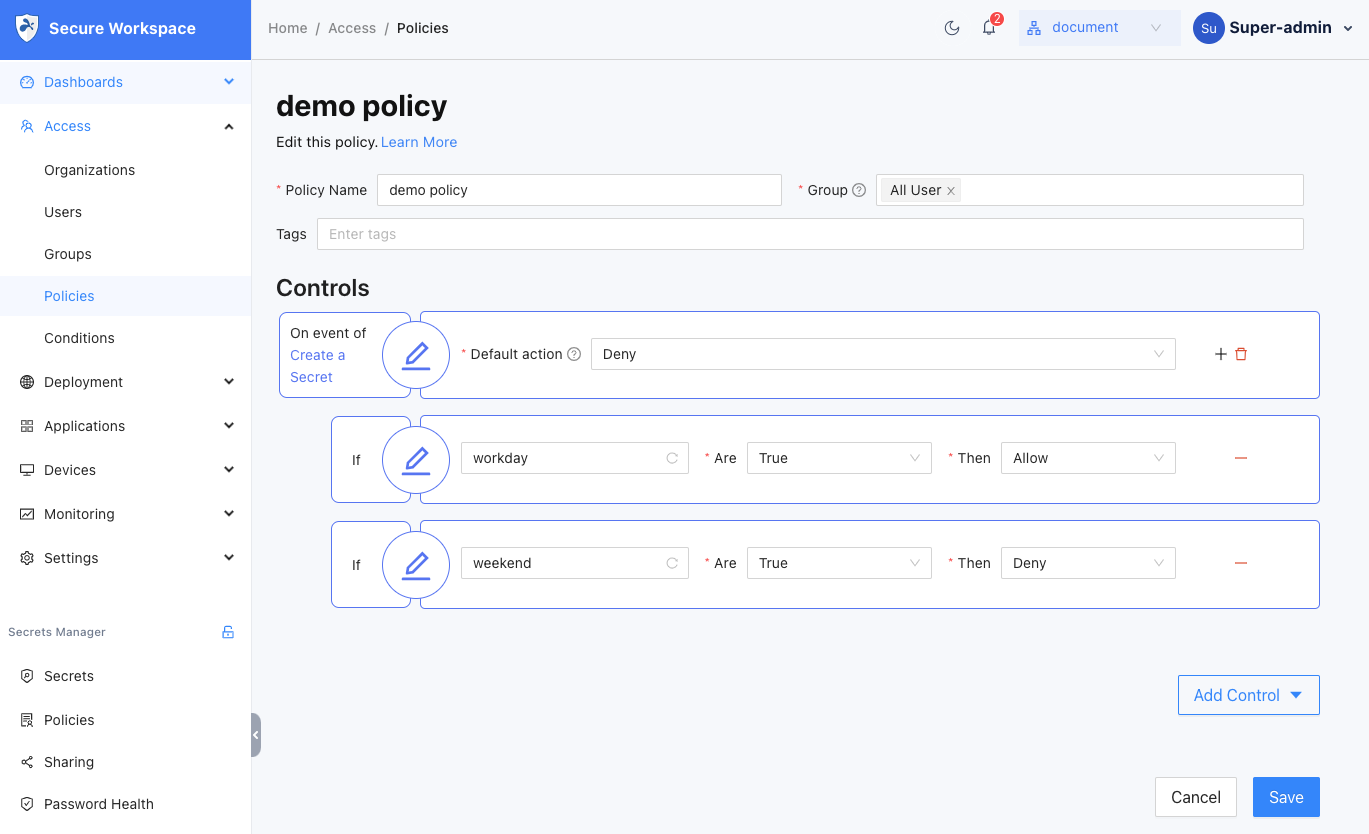
- また、このドキュメントに従って新しい条件を作成することもできます。
新しい条件を作成する - 入力した情報を確認して、正確性と完全性を確保します。
ステップ 3: ポリシーの保存と非アクティブ化
- ポリシー設定とコントロールを定義したら、[ 保存 ] ボタンをクリックしてポリシーを保存します。
- ポリシーが作成され、ポリシーの一覧に追加されます。
- デフォルトでは、ポリシーはアクティブな状態になります。新しく作成したポリシーをリストで見つけ、対応する [有効 ] ボタンをクリックして非アクティブ化します。
ステップ 4: 作成後のアクション
- ポリシーを有効にすると、指定したグループに適用されます。
- ポリシー設定が、必要なセキュリティ要件と目標と一致していることを確認します。
- 本ポリシーがグループ内のユーザーに与える影響を監視し、必要に応じて調整を行います。
- 必要に応じて、[ポリシー管理] セクションにアクセスして、ポリシーを変更または削除できます。