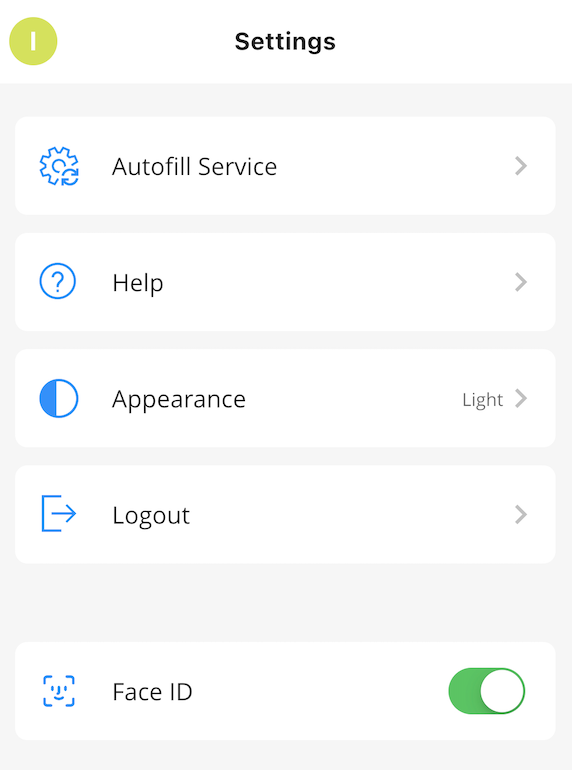
Splashtop Secure Workspace Mobile Client の設定では、ユーザーはさまざまな設定をカスタマイズして構成し、モバイルクライアントのエクスペリエンスをパーソナライズできます。これには、次のオプションが含まれます。
1.オートフィルサービス
自動入力サービスオプションは、ユーザーに、電話の設定でワークスペースの自動入力機能をアクティブにする方法をガイドするチュートリアルGIFを提供します。GIFの下には、ユーザーが電話の設定をすばやく開いてワークスペースの自動入力サービスをアクティブ化できるボタンがあります。この機能により、モバイル クライアント内でシームレスな自動入力機能が有効になります。
2. ヘルプ
[ヘルプ] オプションでは、参照用に 2 つの Web ドキュメントをユーザーに提供します。「ハウツーガイド」ドキュメントでは、Splashtop Secure Workspace モバイルクライアントの使用方法を段階的に説明しています。「アカウントの削除」ドキュメントには、必要に応じてユーザーのアカウントを削除するためのガイダンスが記載されています。
3. 外観
「外観」オプションを使用すると、ユーザーはモバイルクライアントのテーマをカスタマイズできます。ユーザーは、次の 3 つのオプションから選択できます。
- ライト: モバイル クライアントのテーマをライト カラー スキームに設定します。
- ダーク: モバイルクライアントのテーマをダークカラースキームに設定します。
- システムデフォルト: システム全体のデフォルトテーマに基づいて、モバイルクライアントのテーマを自動的に調整します。
4.ログアウト
ログアウトオプションを使用すると、ユーザーは現在のアカウントからログアウトできます。ログアウトすると、ユーザーはログイン画面にリダイレクトされ、必要に応じて別のアカウントでサインインします。
5.フェイスID
Face ID オプションを使用すると、ユーザーは Face ID 認証を使用して Splashtop Secure Workspace モバイルクライアントのロックを解除できます。このオプションを有効にすると、ユーザーは顔認識を使用してモバイルクライアントに便利かつ安全にアクセスできます。
結論
Splashtop Secure Workspace Mobile Client の設定では、ユーザーはモバイルクライアントエクスペリエンスのさまざまな側面を柔軟にカスタマイズおよび構成できます。自動入力サービスの有効化からテーマの選択、アカウント設定の管理、Face IDの有効化まで、これらの設定は使いやすさとセキュリティを強化します。ユーザーは、自分の好みに合わせてモバイルクライアントを調整し、Splashtop Secure Workspace 環境内でより効率的に作業できます。