Splashtop Secure Workspace Mobile Client のシークレットは、デフォルトのページとして機能します。その機能の内訳は次のとおりです。
アカウント管理
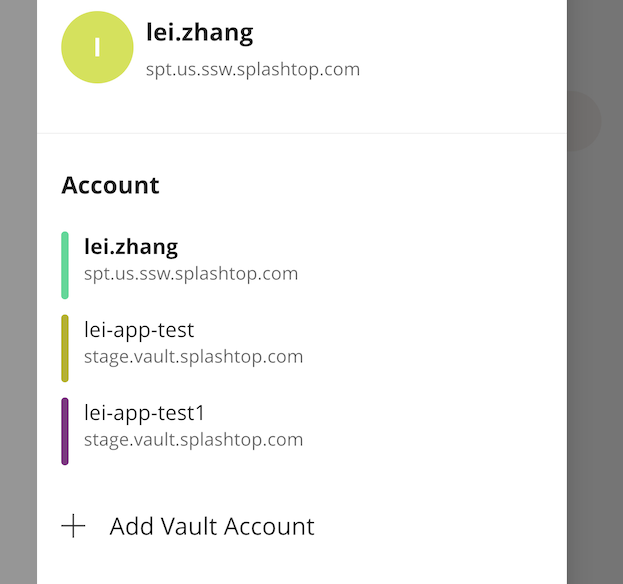
左上隅に、ユーザーのアバターが表示されます。それをタップすると、アカウント管理ページが開きます。現在アクティブな SSW アカウントと最大 4 つの Splashtop Vault アカウントを含む、複数のアカウントにログインできます。各アカウントは、左側に色分けされたコードで表されます。アカウントをタップして、アクティブなアカウントとして選択できます。アクティブなアカウントは、アカウントの最後にチェックマークで示されます。非アクティブなアカウントの場合、その横にログアウトボタンがあり、それぞれのアカウントからログアウトできます。ページの右端にある空白スペースをタップすると、アカウント管理ページを終了できます。
シークレットマネージャー - 「シークレット」タブ
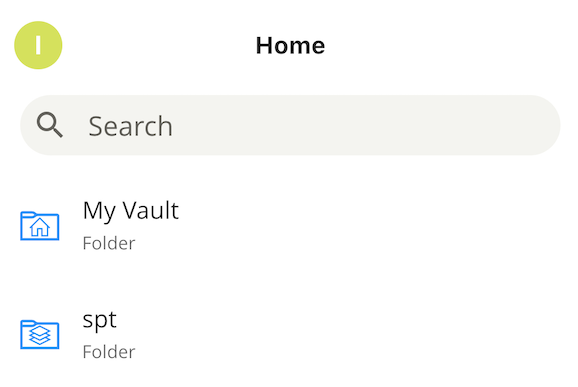
シークレットの本体には、モバイル版の Splashtop Secure Workspace Secrets Manager の「シークレット」タブがあります。このタブでは、Secrets Manager に保存されているすべてのシークレットにアクセスできます。シークレットの管理方法と操作方法の詳細については、以下を参照してください。
秘密
ナビゲーションボタン
ページの下部には、さまざまなセクションに切り替えるための 4 つのボタンがあります。
- シークレット: このボタンをタップすると、シークレットに移動し、シークレットを管理およびアクセスできます。
- アプリケーション:このボタンをタップすると、アプリケーションに移動し、使用可能なアプリケーションを表示して操作できます。
- ツール:このボタンをタップすると、ツールに移動し、追加の機能やユーティリティにアクセスできます。
- 設定:このボタンをタップして設定に移動し、モバイルクライアントに関連するさまざまな設定をカスタマイズおよび構成できます。
