シークレット共有リンクを作成すると、シークレットを他のユーザーと安全に共有できます。以下の手順に従って、シークレット共有リンクを作成します。
ステップ 1: シークレットマネージャーへのアクセス
- 認証情報を使用して Splashtop Secure Workspace 管理者アカウントにログインします。
- [Secrets Manager] セクションに移動します。
ステップ 2: シークレットへのアクセス
- [Secrets Manager] セクションで、[ Secrets ] タブをクリックします。
- 共有するシークレットが含まれているフォルダを選択します。
ステップ3:共有リンクの作成
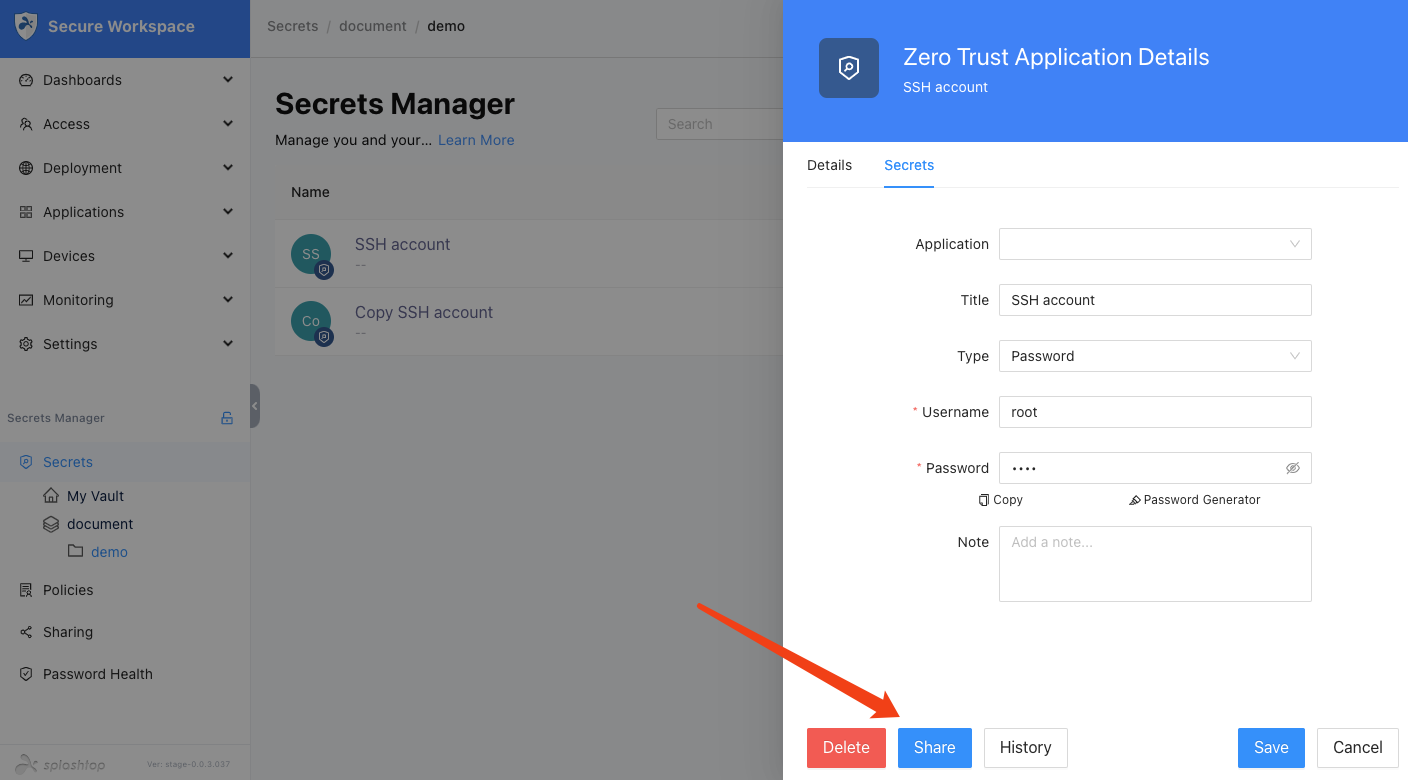
- 共有するシークレットの「アクション」列で、「 共有 」ボタンをクリックします。または、シークレットをクリックして詳細を開き、[ 共有 ]ボタンをクリックすることもできます。
ステップ4:共有リンク設定を構成する
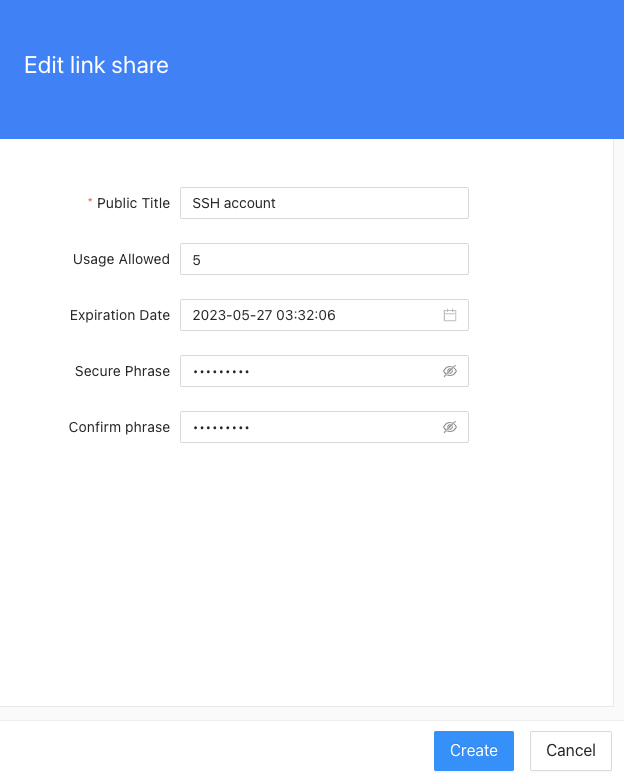
- 共有リンクの 公開タイトル を指定します。デフォルトでは、シークレットの名前に設定されています。
- 共有リンクの [使用許可 ] を指定します。デフォルト値は 1 ですが、削除して無制限に設定できます。
- 共有リンクの 有効期限 を設定します。デフォルトでは、1日後に期限切れになるように設定されていますが、削除して無期限に設定できます。
- 必要に応じて、 セキュア フレーズを設定します。他のユーザーは、共有シークレットにアクセスするためにこのフレーズが必要になります。
- セキュアフレーズをもう一度入力して確認します。
ステップ5:共有リンクをコピーする
-
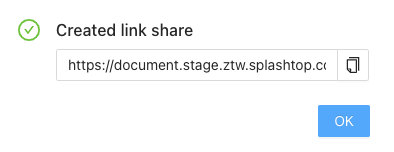
表示されるポップアップウィンドウに、生成された 共有リンク が表示されます。コピーボタンをクリックしてリンクをコピーします。
-
[OK]ボタンをクリックして、ポップアップウィンドウを閉じます。共有リンクをコピーする唯一のチャンスであることに注意してください。
ステップ 6: 共有リンクを管理する
- 作成された共有リンクのステータスを確認するには、[Secrets Manager] セクションの [Sharing] タブに移動します。
- このタブでは、 シークレット、 公開タイトル、 有効期限、 許可された使用、必要に応じて共有リンク を削除する オプションなどの詳細を含む共有リンクのリストを表示できます。
注: 共有リンクの受信者は、提供されたリンクと、該当する場合はセキュア フレーズを使用して共有シークレットにアクセスする必要があります。リンクと必要なアクセス資格情報は、必ず安全に共有してください。