Splashtop Secure Workspace のデバイスポスチャチェックプロファイルは、デバイスのセキュリティポスチャを評価することにより、ワークスペースへの安全なアクセスを確保するのに役立つルールのセットです。次の手順に従って、デバイスポスチャチェックプロファイルを作成します。
ステップ 1:デバイスポスチャチェックプロファイルへのアクセス
- 資格情報を使用して Splashtop Secure Workspace 管理者アカウントにログインします。
- [デバイス] タブに移動します。
ステップ 2:新しいデバイスポスチャチェックプロファイルの作成
- [Devices] タブで、[ Posture Check ] セクションをクリックします。
- 「 プロファイルを追加 」ボタンをクリックして、新しいプロファイルを作成します。
ステップ3:プロファイル設定の構成
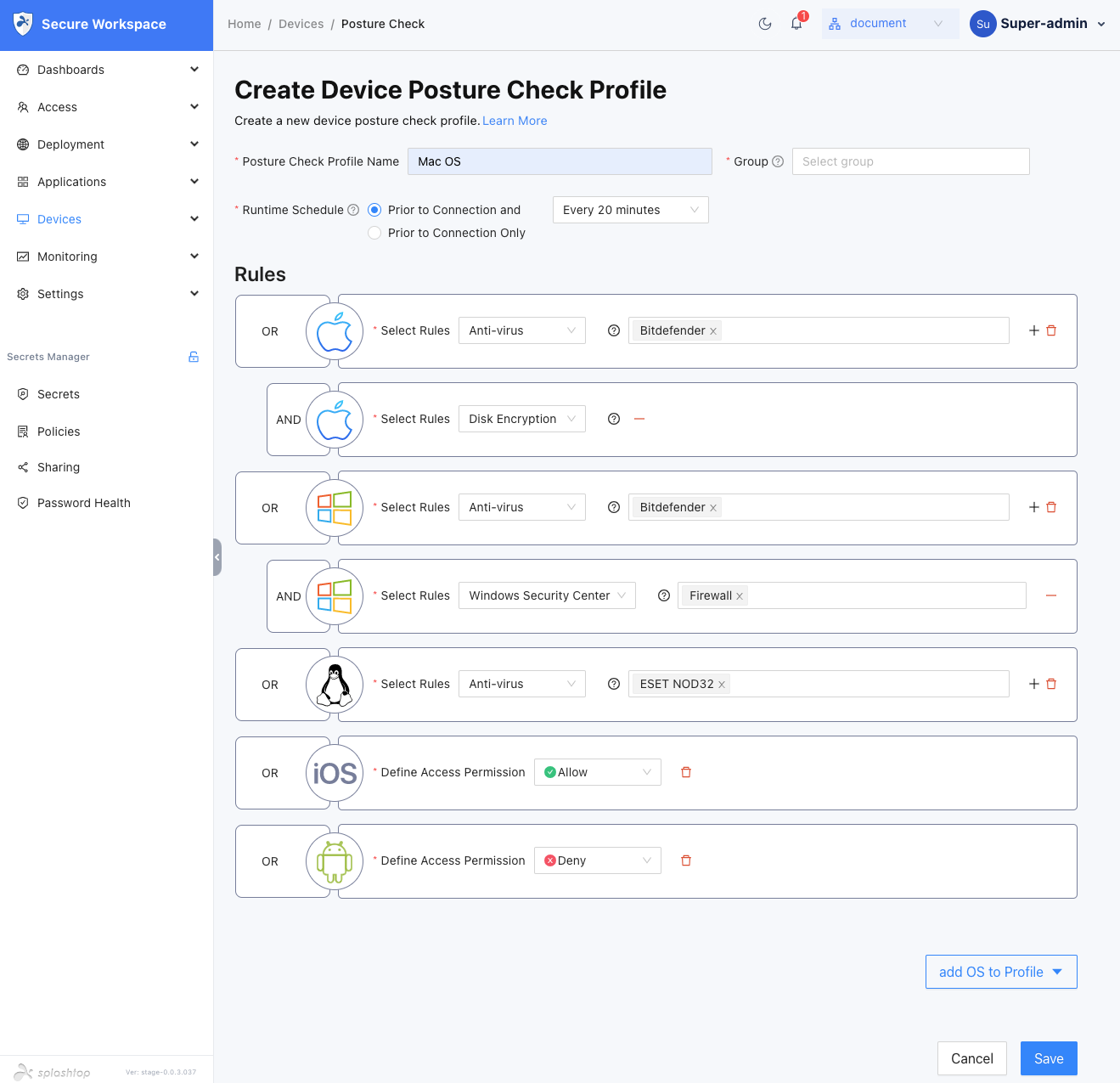
- 新しいデバイスポスチャチェックプロファイルのわかりやすい プロファイル名 を入力します。
- このプロファイルを適用する グループ を選択します。これにより、プロファイルで定義されたポスチャ チェック ルールの対象となるデバイスが決まります。
- プロファイルの [ランタイム スケジュール ] を選択します。
- [Before to Connection] と [Every X minutes]:ポスチャ チェックは、接続を確立する前と定期的な間隔(20、40、または 60 分)の両方で実行されます。
- 接続前のみ:ポスチャチェックは、接続を確立する前にのみ実行されます。
ステップ 4: 各 OS タイプのルールを定義する
- Mac、Windows、Linux、iOS、または Android のオプションから適切な OS タイプを選択します。
- 選択した OS の種類に固有のルールを追加して、デバイスがコンプライアンスのために満たす必要があるセキュリティ基準を定義します。これらのルールには、オペレーティング システムのバージョン、ウイルス対策ソフトウェア、ファイアウォールの状態、ソフトウェアの更新、およびその他の関連するセキュリティ インジケーターに関連する要件が含まれる場合があります。
- プロファイルに含める OS タイプごとにこのプロセスを繰り返します。
ステップ 5: プロファイルの保存と適用
- 構成された設定を確認して、要件を満たしていることを確認します。
- [保存]ボタンをクリックして、デバイスのポスチャチェックプロファイルを保存します。
- 保存したプロファイルは、[ Device Posture Check Profiles ] タブに一覧表示されます。
- デフォルトでは、プロファイルはアクティブな状態になります。新しく作成したプロファイルをリストで見つけ、対応する [有効 ]ボタンをクリックして非アクティブ化します。